編集履歴一覧に戻る
_shin_のアイコン画像

_shin_ が 2025年10月13日19時52分01秒 に編集

初版

タイトルの変更

+

KiCadで設計した後の基板メーカーへ発注するまでの手順(備忘録)

タグの変更

+

KiCad

記事種類の変更

+

セットアップや使用方法

本文の変更

+

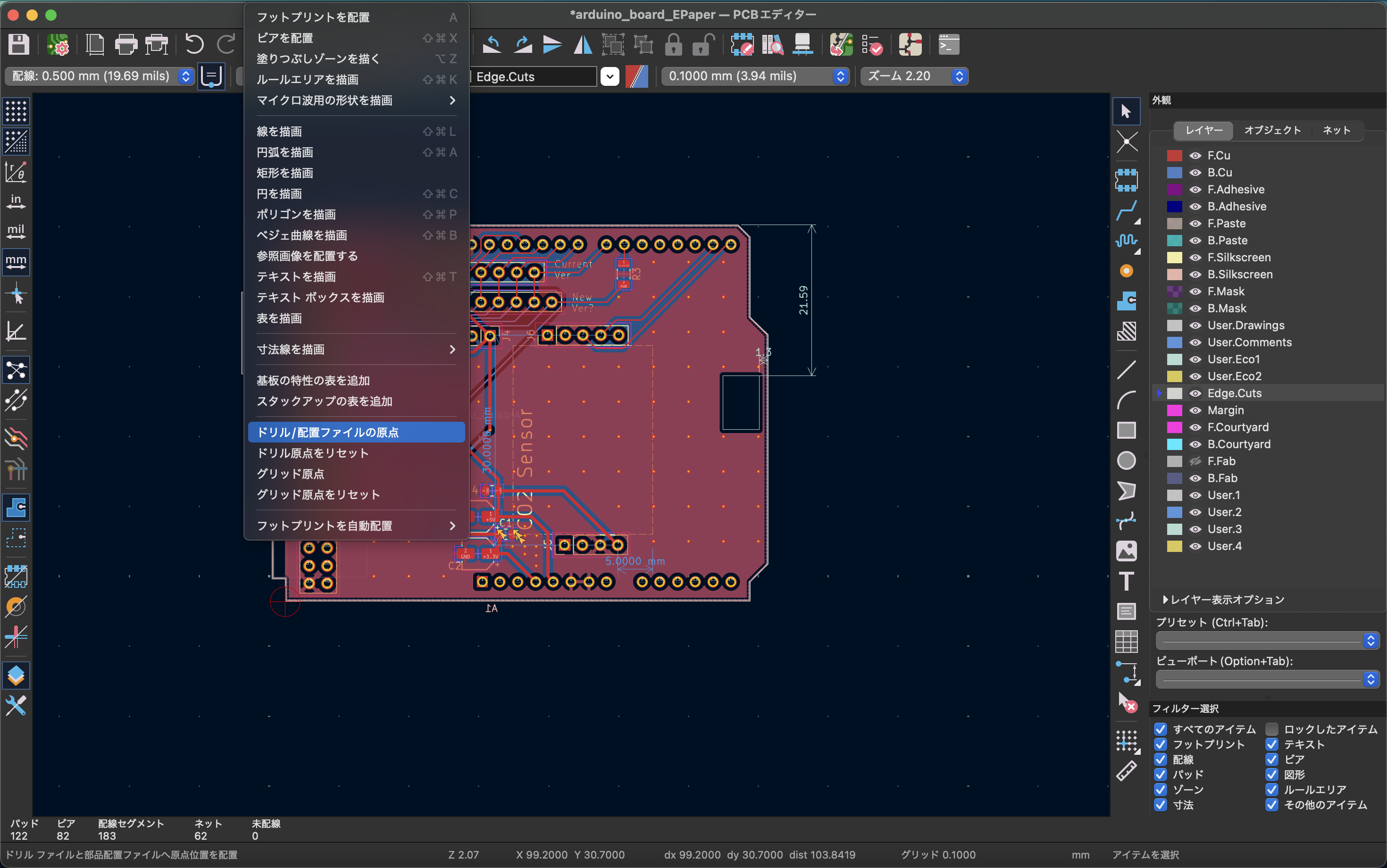
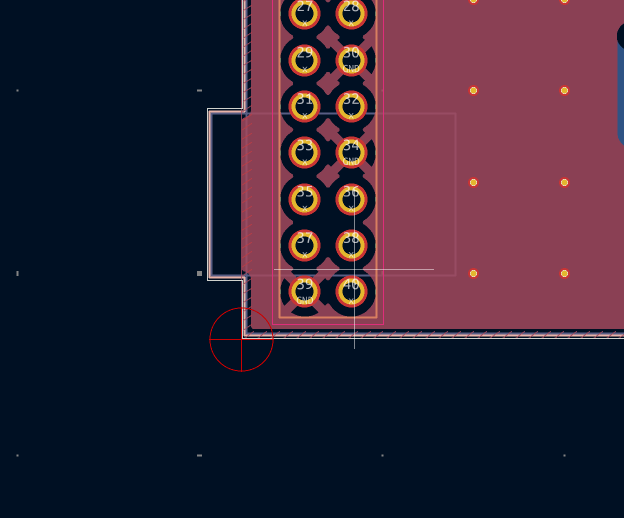
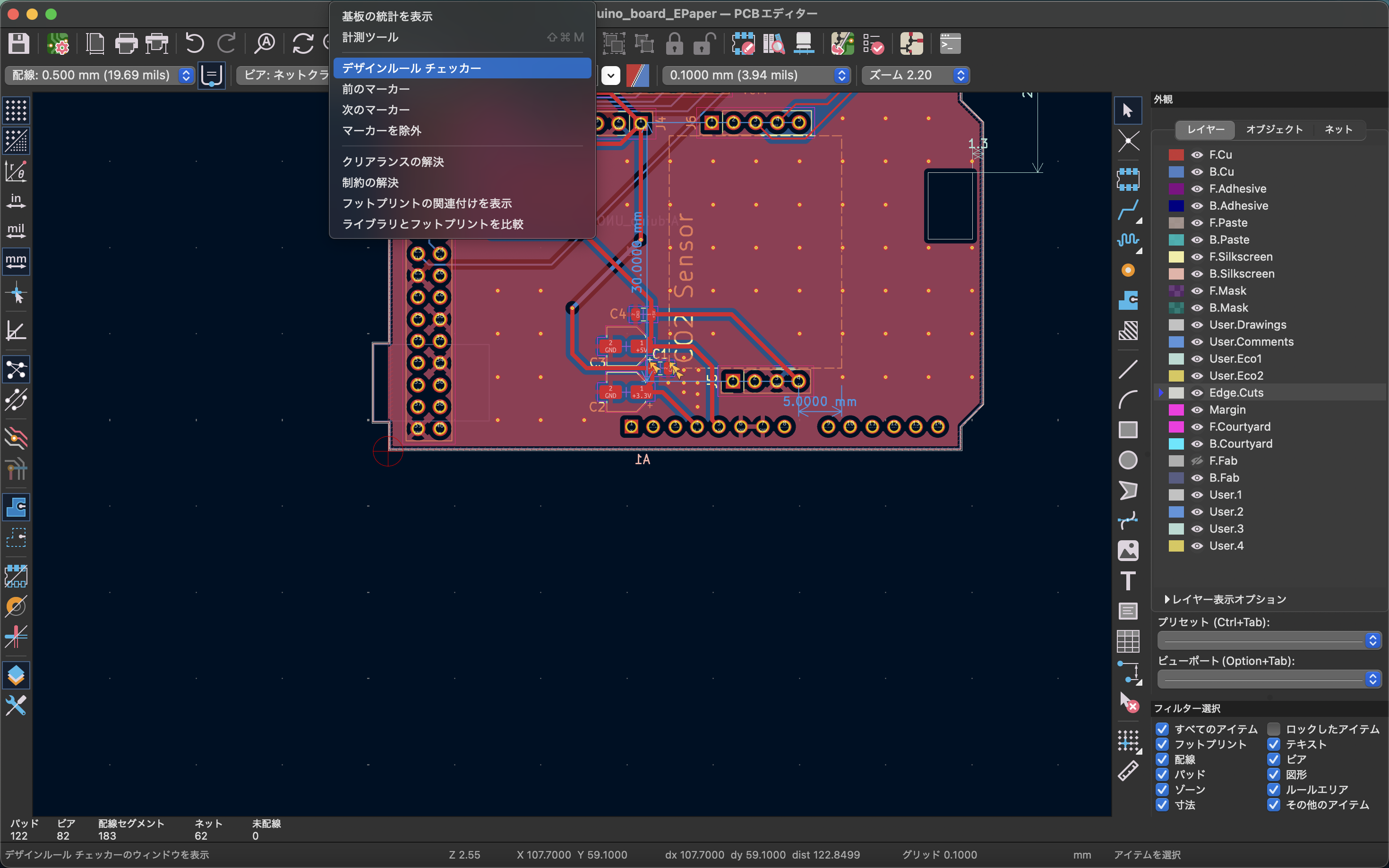
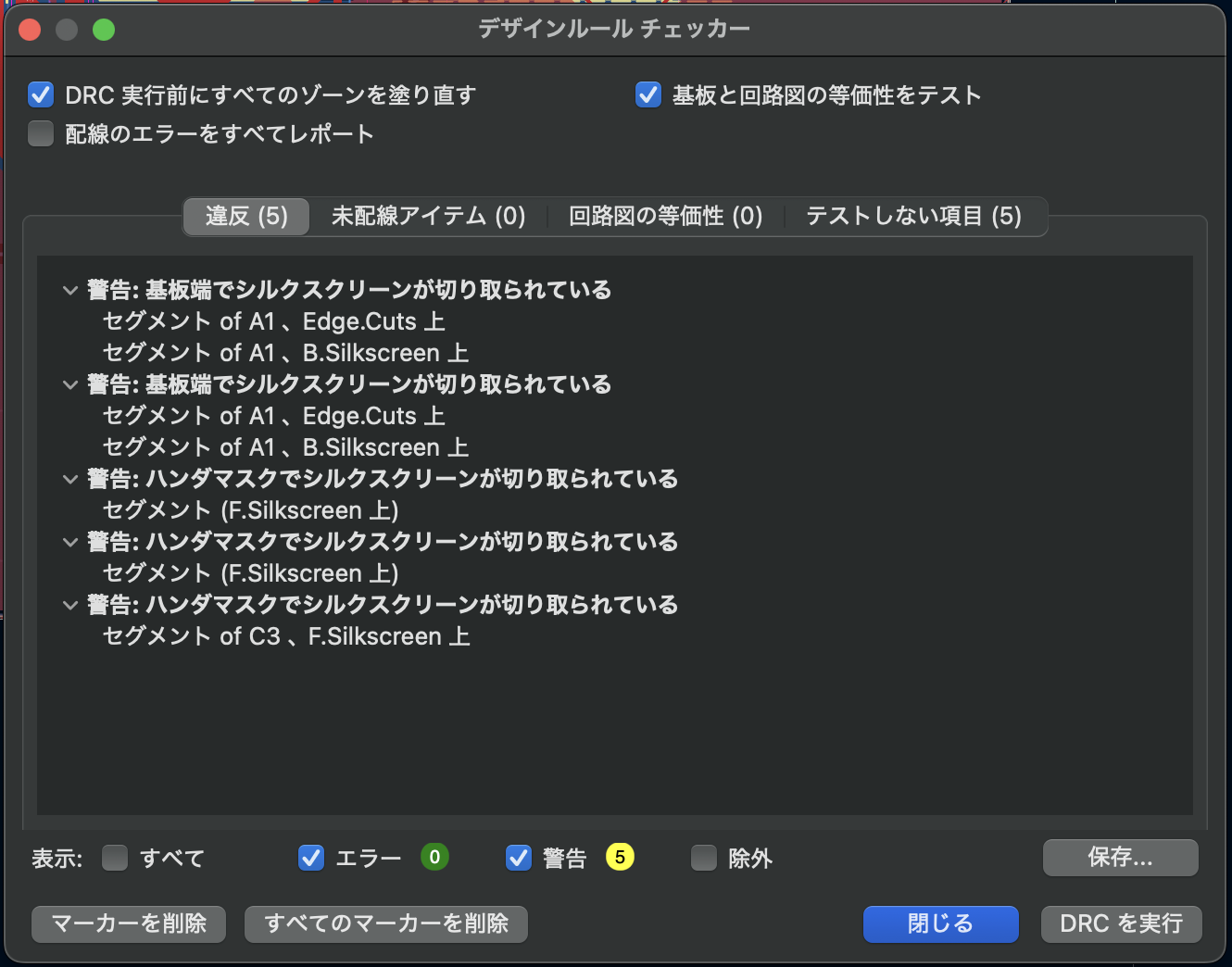
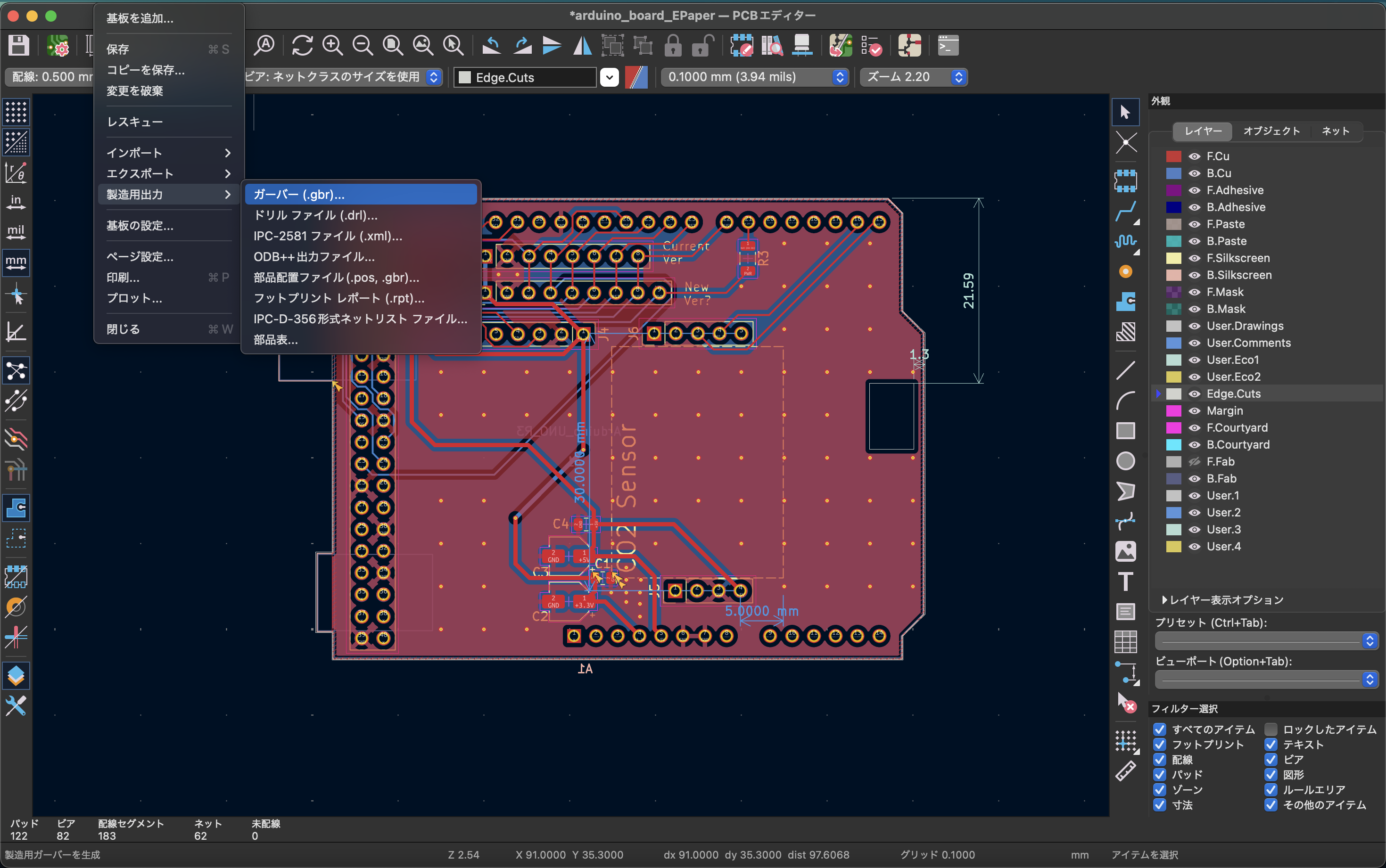
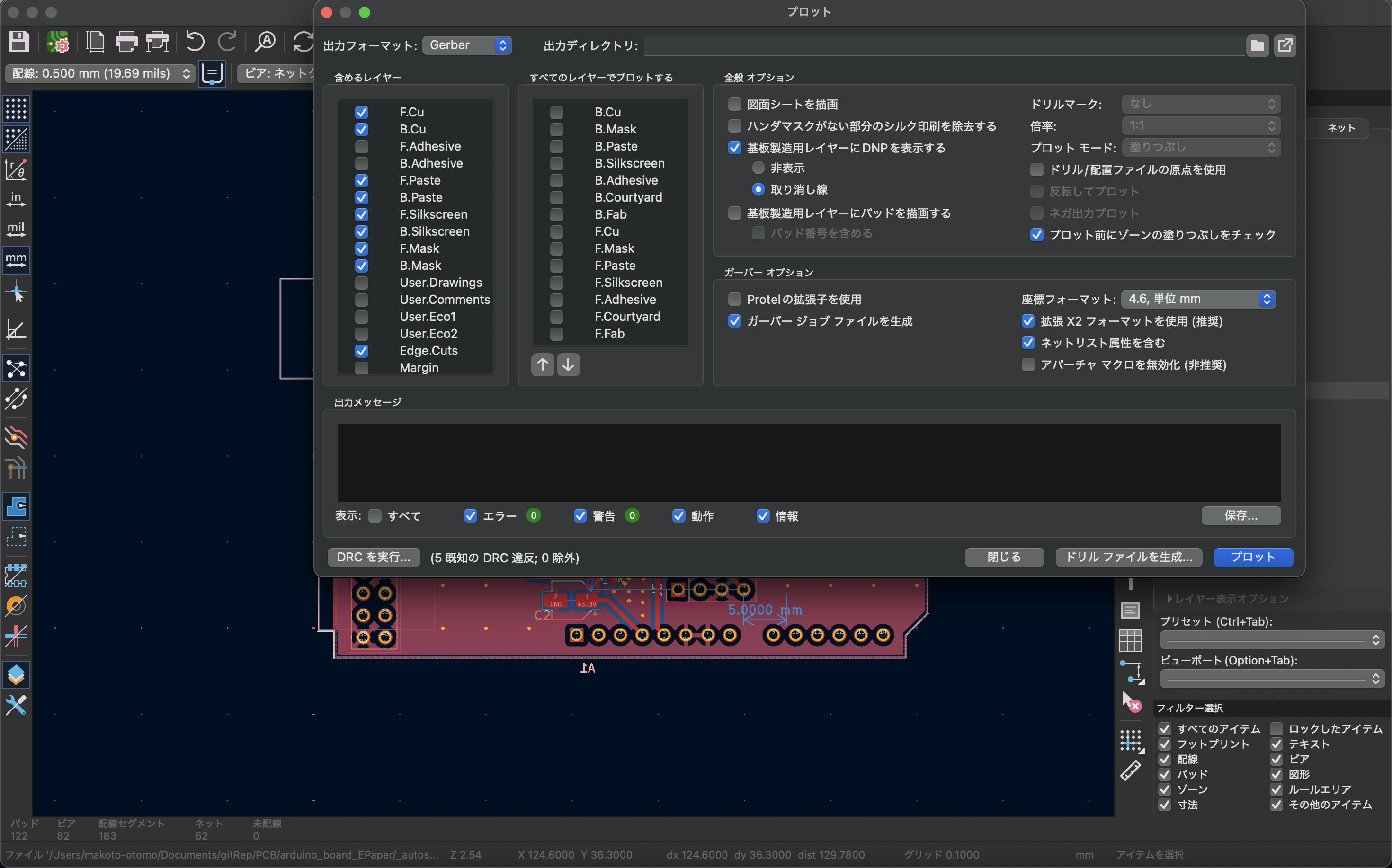
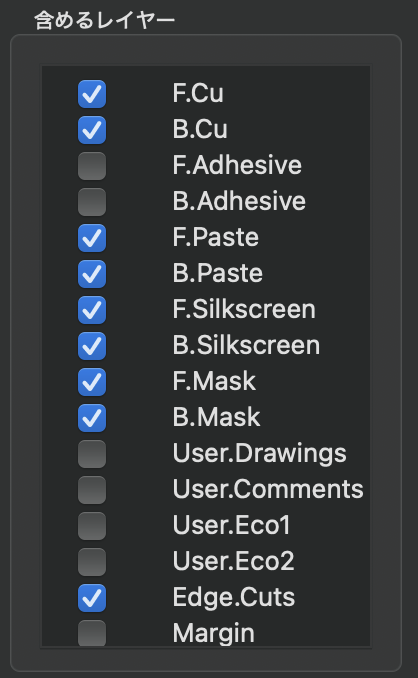
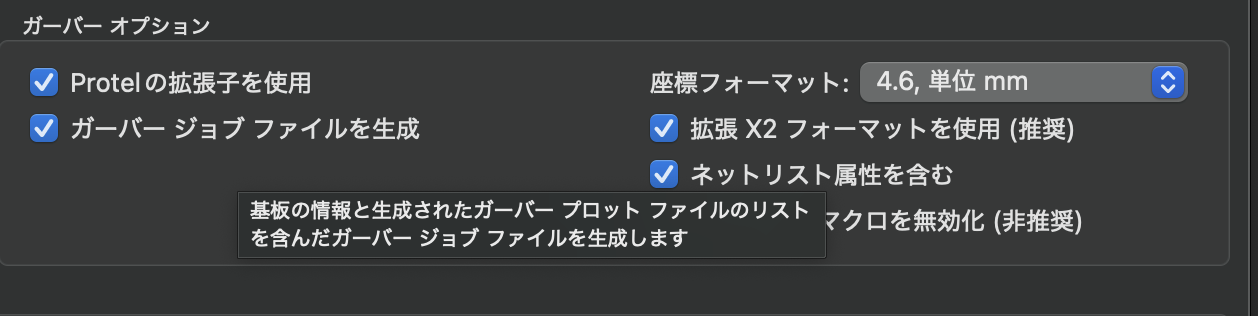
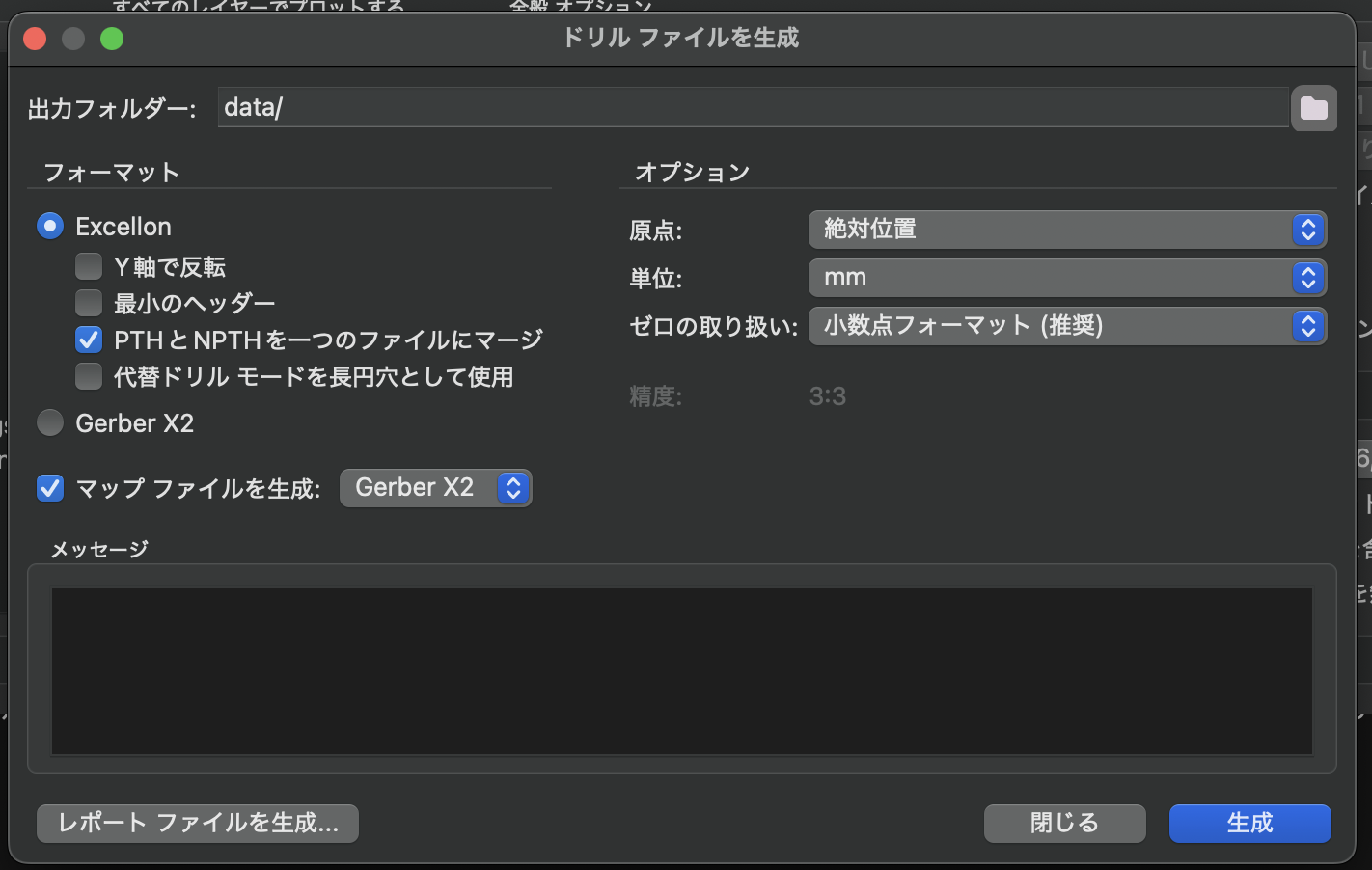
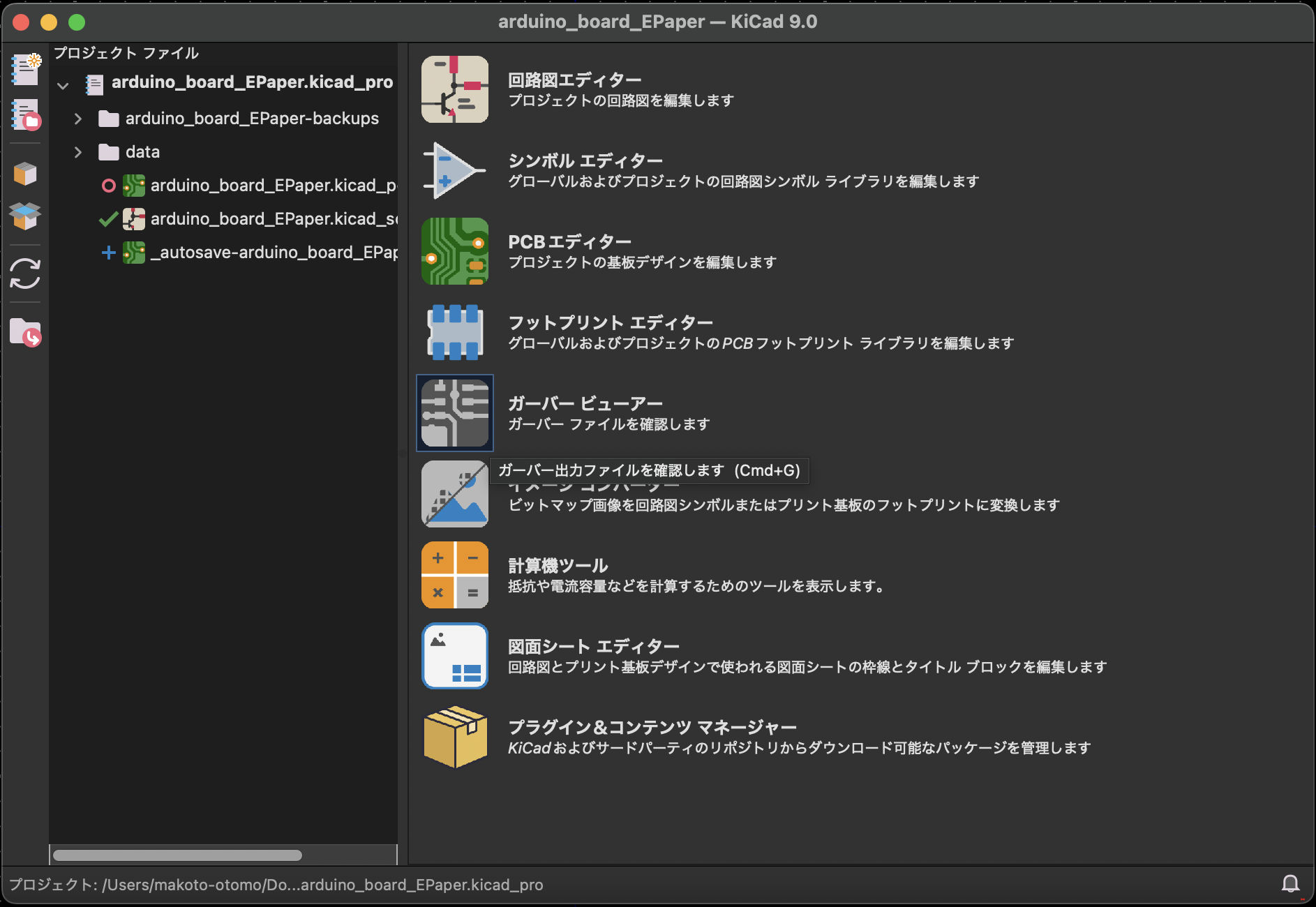
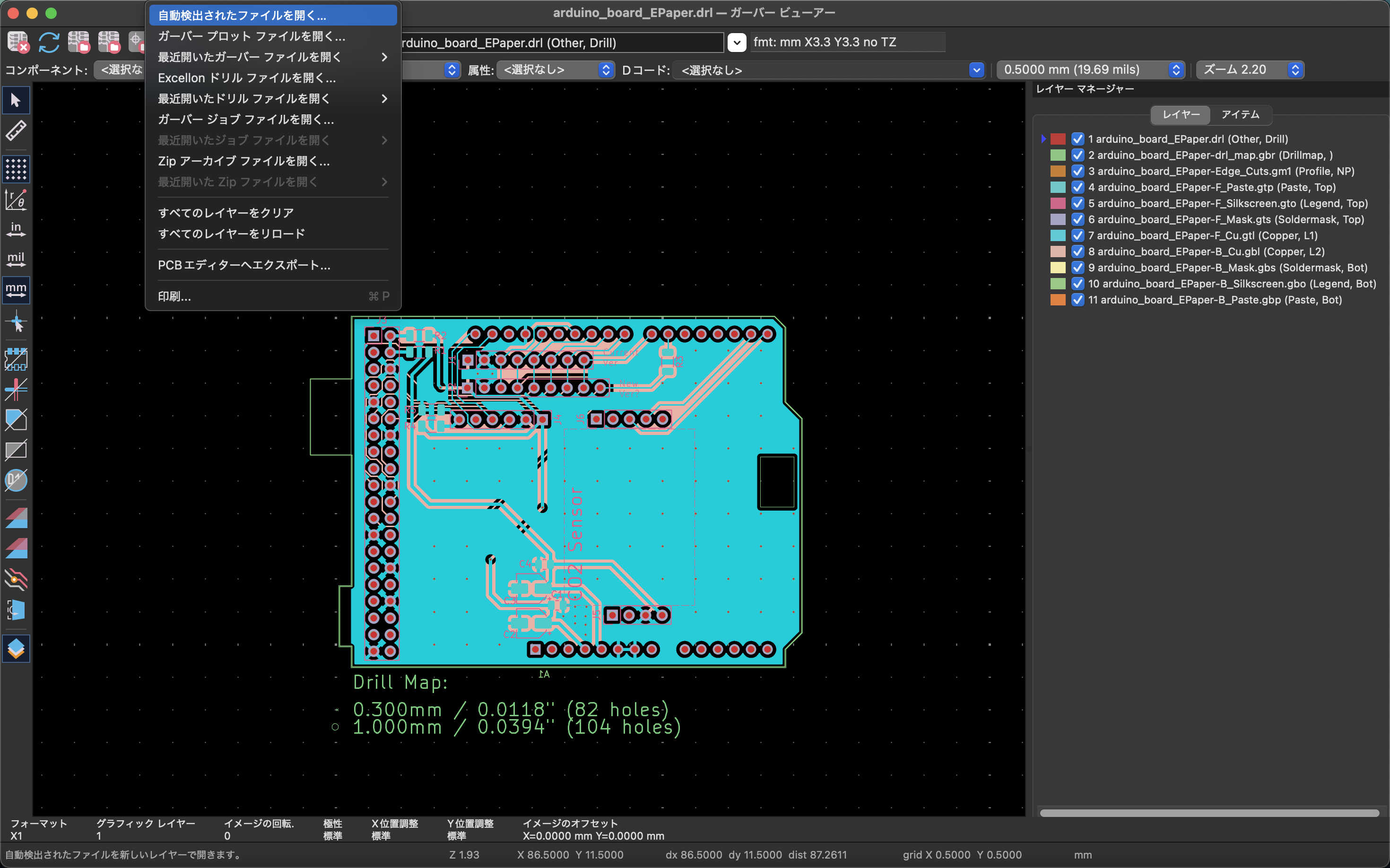
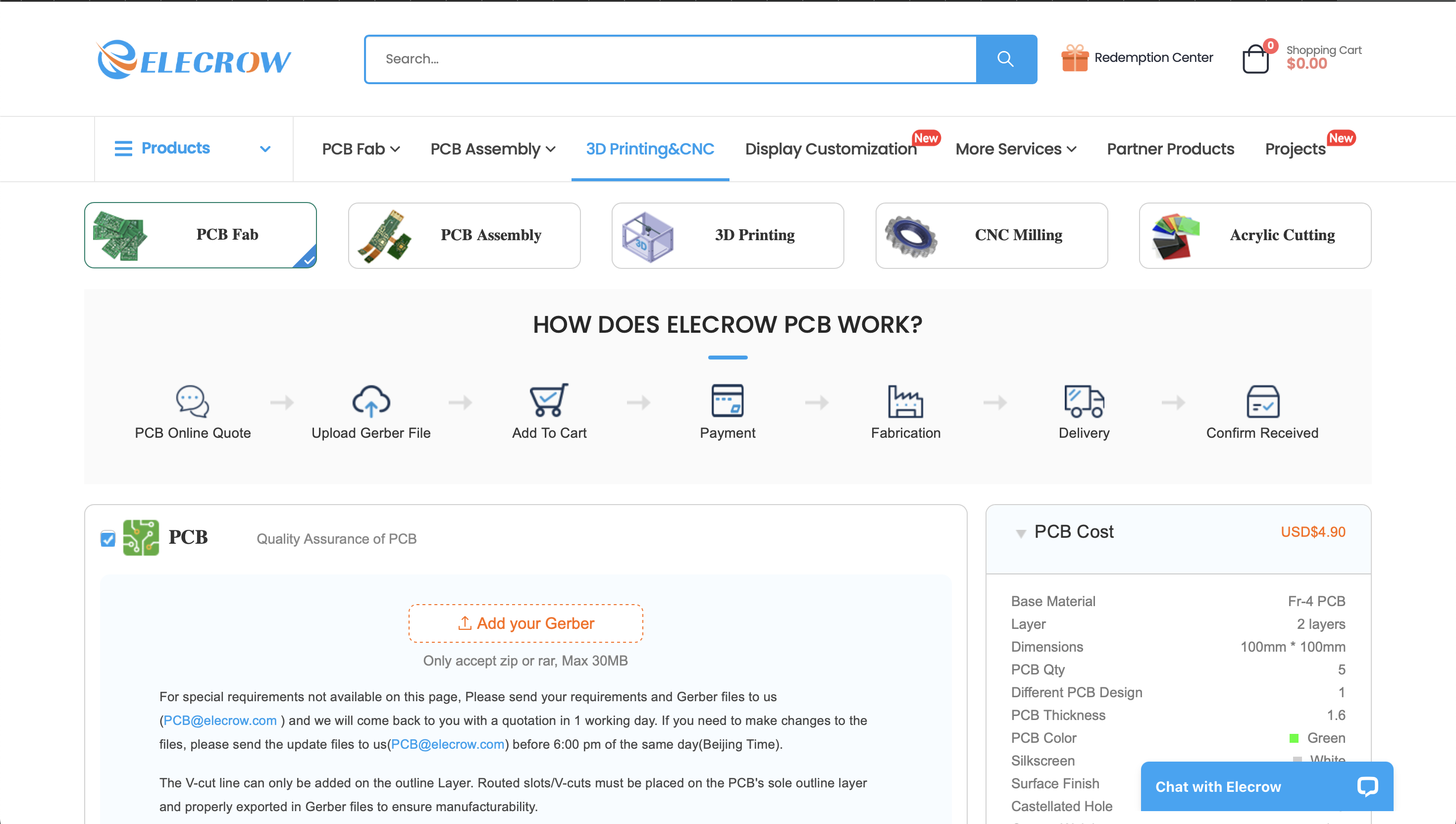
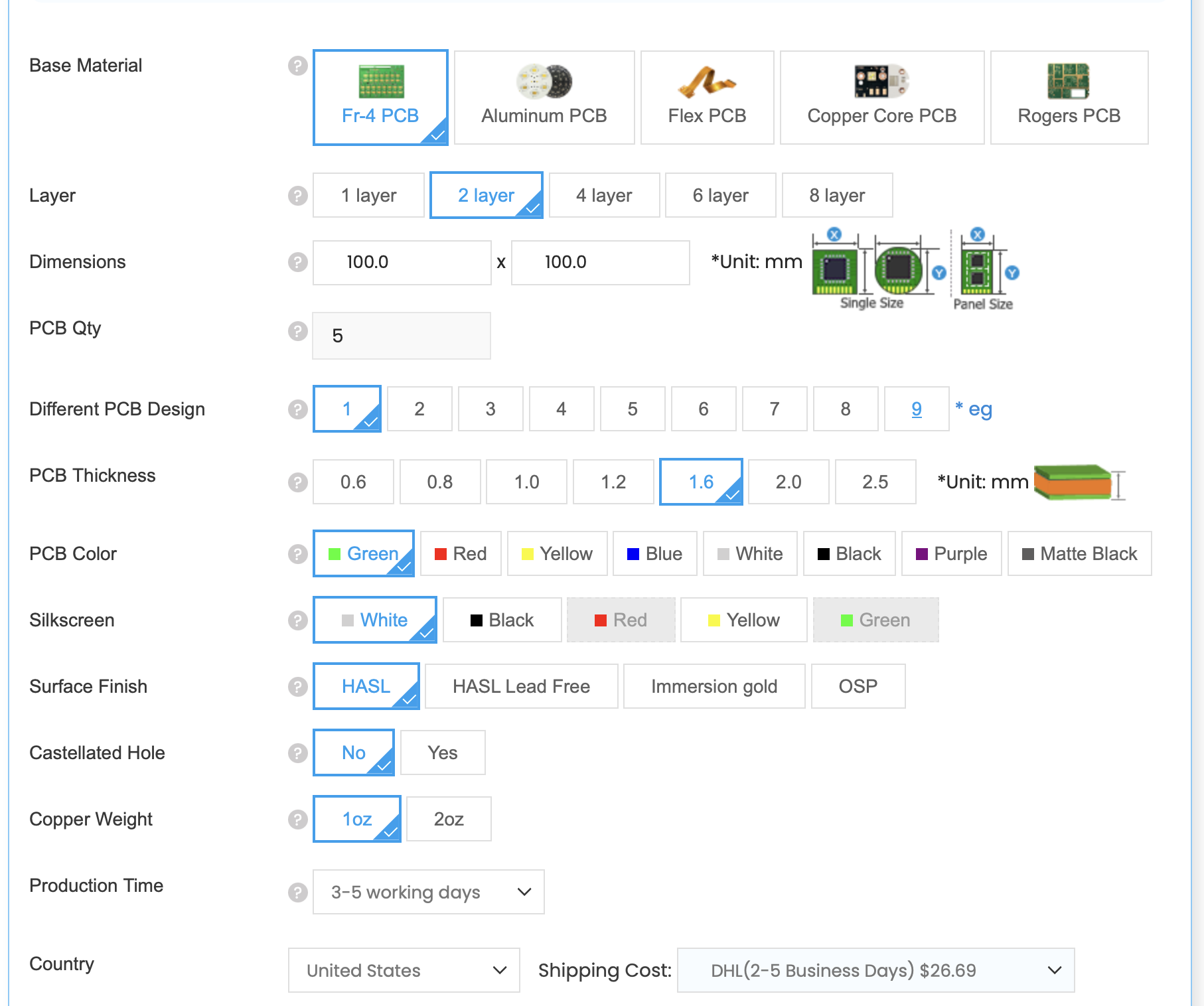
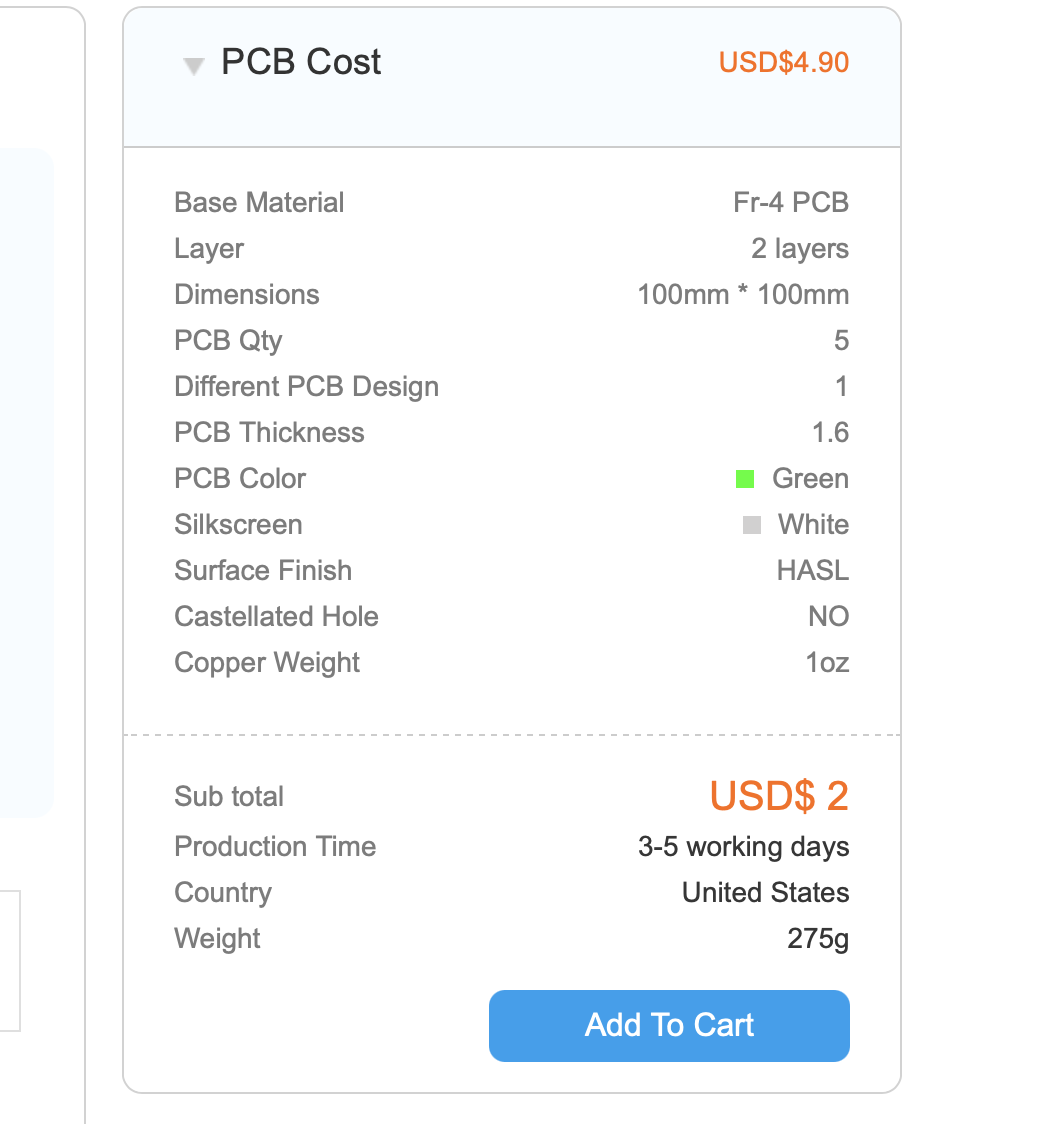
# きっかけ   久しぶりにkiCadでPCBを設計した際、基板メーカーへの発注方法を忘れてしまう。 ので、手順を備忘録として残しておこうと思う。 # 手順 以下の環境を想定する - Mac OS - KiCad Ver 9.0.2 - 既に回路設計、基板設計を完了している ## DRCを実行し、ドリルの原点を指定する - メニュータブの"配置"から"ドリル/配置ファイルの原点"に進み、ドリルデータの原点を指定する ![キャプションを入力できます](https://camo.elchika.com/89f21120c1ce528a196327d43195525ae8aa3d6e/687474703a2f2f73746f726167652e676f6f676c65617069732e636f6d2f656c6368696b612f76312f757365722f62316630623136662d643436652d343032342d616236632d6639376636633030303439312f36353337636266622d333831662d346235332d383065322d393735626130313666663736/) 基板の左下に指定することが多い模様 ![キャプションを入力できます](https://camo.elchika.com/fd83922949f8de4671258f1ef4c920a3194d3c17/687474703a2f2f73746f726167652e676f6f676c65617069732e636f6d2f656c6368696b612f76312f757365722f62316630623136662d643436652d343032342d616236632d6639376636633030303439312f36623930333133342d336333372d346563632d396338652d333930346664626632653563/) - メニュータブの"検査"->"デザインルールチェッカー"に進み、DRCを実行する ![キャプションを入力できます](https://camo.elchika.com/a809b380aa71fc80cbdc1dbb9a9b5443f36cc6b4/687474703a2f2f73746f726167652e676f6f676c65617069732e636f6d2f656c6368696b612f76312f757365722f62316630623136662d643436652d343032342d616236632d6639376636633030303439312f35336331353864332d646138662d343434382d396563632d633333626235326131366663/) 警告の項目は大抵はシルクがパッドやエッジカットの境界と重なっていてうまく印刷できない等、そこまで重大な内容ではないことが多いので、気にしない場合は放っておいても問題ない場合が多い。 一方でエラーは0にすべき(配線が未接続、クリアランスが確保できていない等々...)。 ![DRC実行画面](https://camo.elchika.com/3aaffeb1b8b173a7b4f493d1c525d34be5311ff3/687474703a2f2f73746f726167652e676f6f676c65617069732e636f6d2f656c6368696b612f76312f757365722f62316630623136662d643436652d343032342d616236632d6639376636633030303439312f39393330376163342d303932622d343038362d386139652d386439613165303465396231/) ## Kicadからガーバーデータ/ドリルデータを出力する - 下図の通り、メニュータブの"ファイル"から"製造用出力"->"ガーバー"に進む ![製造用出力->ガーバー](https://camo.elchika.com/c48999d4328ec157159ded60114266d9b6f8983a/687474703a2f2f73746f726167652e676f6f676c65617069732e636f6d2f656c6368696b612f76312f757365722f62316630623136662d643436652d343032342d616236632d6639376636633030303439312f63373838366430652d323061622d343834352d623434392d653865376635303232376361/) - ガーバー出力をするためのウィンドウが表示されるので、必要な項目を選択したり入力したりしていく ![ガーバー出力ウィンドウ](https://camo.elchika.com/66ca8a16420fab834bbbbca6b35a59d3a72c5dc1/687474703a2f2f73746f726167652e676f6f676c65617069732e636f6d2f656c6368696b612f76312f757365722f62316630623136662d643436652d343032342d616236632d6639376636633030303439312f63396536616530612d303036302d343731322d386335642d336436653632373335646131/) - 2層基板では、基本的にはこれらのレイヤーがプロット対象に含まれていれば問題ない ![キャプションを入力できます](https://camo.elchika.com/384b14ee3762152b5a4a7ece873a3c19a8c250b5/687474703a2f2f73746f726167652e676f6f676c65617069732e636f6d2f656c6368696b612f76312f757365722f62316630623136662d643436652d343032342d616236632d6639376636633030303439312f34356164386563342d386239662d343662302d613264332d326630623266336165346366/) | レイヤー名 | 内容 | |:---:|:---| | F.Cu | 表面の銅箔パターン | | B.Cu | 裏面の銅箔パターン | | In1.Cu | (4層基板の場合の)内層パターン | | In2.Cu | (4層基板の場合の)内層パターン | | F.Adhesive | 表面の部品仮止め用の接着面パターン(自動実装しない限りは気にしなくて良い) | | B.Adhesive | 裏面の部品仮止め用の接着面パターン(自動実装しない限りは気にしなくて良い) | | F.Paste | 表面側のメタルマスクのパターン | | B.Paste | 裏面側のメタルマスクのパターン | | F.Silkscreen | 表面側のシルクのパターン | | B.Silkscreen | 裏側のシルクのパターン | | F.Mask | 表面のレジストのマスクパターン(これが無いとレジスト塗布範囲が全体になる恐れあり) | | B.Mask | 裏面のレジストのマスクパターン(これが無いとレジスト塗布範囲が全体になる恐れあり) | | Edge.Cuts | 基板の形状を定義しているレイヤー | - 出力フォルダを選択する ![キャプションを入力できます](https://camo.elchika.com/1f6059d68a998666a925f68ffe7527cc292d9ed1/687474703a2f2f73746f726167652e676f6f676c65617069732e636f6d2f656c6368696b612f76312f757365722f62316630623136662d643436652d343032342d616236632d6639376636633030303439312f36323664336565622d323938372d346630612d613239362d366666323537626636366261/) - ガーバーオプションで"Protelの拡張子を使用"にチェックをいれる ![キャプションを入力できます](https://camo.elchika.com/2fe76e52ab126cbe2c6c9e91e97143f425d06679/687474703a2f2f73746f726167652e676f6f676c65617069732e636f6d2f656c6368696b612f76312f757365722f62316630623136662d643436652d343032342d616236632d6639376636633030303439312f39646463623532392d613462342d346235332d386562332d383766376263353064303234/) - ウィンドウ右下のプロットを実行する ![キャプションを入力できます](https://camo.elchika.com/0b76ec458ce85247e2e6fd9071a6ce27ef0289eb/687474703a2f2f73746f726167652e676f6f676c65617069732e636f6d2f656c6368696b612f76312f757365722f62316630623136662d643436652d343032342d616236632d6639376636633030303439312f32666539616334302d663364622d343261302d383132312d333665633137643431383136/) - ウィンドウ右下の"ドリルファイルを生成"をクリックし、ドリルファイル生成に進む ![キャプションを入力できます](https://camo.elchika.com/82a446dec53b4746aa772434c1883a68e4a15815/687474703a2f2f73746f726167652e676f6f676c65617069732e636f6d2f656c6368696b612f76312f757365722f62316630623136662d643436652d343032342d616236632d6639376636633030303439312f64663739656261632d636534352d343334392d393132322d353831373137323130343931/) 以下項目にチェックをつけたり選択して生成をクリックする - PATHとNTHを一つのファイルにマージするを選択する - マップファイルを生成にチェックし、Gerber X2を選択する - ガーバービューアーを開く(生成されたガーバーデータを確認する) ![キャプションを入力できます](https://camo.elchika.com/a031f9e2f8f1c6a4a64cabdca601ea2fac40061c/687474703a2f2f73746f726167652e676f6f676c65617069732e636f6d2f656c6368696b612f76312f757365722f62316630623136662d643436652d343032342d616236632d6639376636633030303439312f33393362346361352d666235372d346663332d396461352d333336386135383236626262/) - メニューバーのファイルから"自動検出されたファイルを開く"に進み、前の手順で生成したガーバーデータを全て選択し、表示させる パターンに問題がないか確認する ![キャプションを入力できます](https://camo.elchika.com/b4fbf1e578f75998d9552048d6e752e9cb9f3d84/687474703a2f2f73746f726167652e676f6f676c65617069732e636f6d2f656c6368696b612f76312f757365722f62316630623136662d643436652d343032342d616236632d6639376636633030303439312f64303536656538642d383133392d346431322d393237642d633264666562656338326264/) - ガーバーファイルの拡張子を基板メーカーの要求に従って変更する Elecrowの場合、以下の通り拡張子が指定されているので、それに従って各ガーバーファイルの拡張子を変更する https://www.elecrow.com/pcb-manufacturing.html?from=nav/ ![キャプションを入力できます](https://camo.elchika.com/8753929cd44d5c6332ace314acc5b0accb2d630d/687474703a2f2f73746f726167652e676f6f676c65617069732e636f6d2f656c6368696b612f76312f757365722f62316630623136662d643436652d343032342d616236632d6639376636633030303439312f30303236306337302d383530662d343063642d383339342d306435656631336165333066/) | レイヤー名 | 変更前 | 変更後 | |:---:|:---:|:---:| | F.Cu | *.gtl | *.GTL | | B.Cu | *.gbl| *.GBL | | F.Mask | *.gts | *.GTS | | B.Mask | *.gbs| *.GBS | | F.Silkscreen | *.gto | *.GTO | | B.Silkscreen | *.gbo | *.GBO | | Edge.Cuts(Mechanical layer) | *.gm1| *.GML| | (Dril) | *.drl | *.TXT | - 拡張子を変更後、ガーバーファイルを一つのフォルダにまとめてzip形式で圧縮する - elecrowの基板作成サービスのサイトにアクセスする https://www.elecrow.com/pcb-manufacturing.html - 左上のPCB fabを選択し、作成したzipファイルをアップロードする ![キャプションを入力できます](https://camo.elchika.com/a2f75b45c739df8f37bc454078283276387046d8/687474703a2f2f73746f726167652e676f6f676c65617069732e636f6d2f656c6368696b612f76312f757365722f62316630623136662d643436652d343032342d616236632d6639376636633030303439312f37383839346435662d323433302d346664632d626263322d323232643065663139636261/) - 下の方にスクロールすると入力項目があるので、PCB作成の諸条件を入力していく ![キャプションを入力できます](https://camo.elchika.com/dfcba3cc1acc49bfcb5f984cbd9394bde9feb70e/687474703a2f2f73746f726167652e676f6f676c65617069732e636f6d2f656c6368696b612f76312f757365722f62316630623136662d643436652d343032342d616236632d6639376636633030303439312f36333337646661622d333462342d343330652d383866302d346631386166653433303735/) 層数やPCBの厚、銅箔厚、メッキ仕上げ(銅箔が剥き出しになっている箇所)等を選択できる。 基本的には厚くしたりメッキ仕上げを良いオプションにするとどんどん値段が高くなる。 また、ステンシルも追加注文できるらしい - 配送先等も入力し、Add To Cartをクリックする ![キャプションを入力できます](https://camo.elchika.com/537ce227d4f792fc8017ad5005d95d211cdd33cb/687474703a2f2f73746f726167652e676f6f676c65617069732e636f6d2f656c6368696b612f76312f757365722f62316630623136662d643436652d343032342d616236632d6639376636633030303439312f30613763343561302d303330382d346162642d623533382d623861313231363165383433/) 最後に 画像貼ったけど変な縦横比にトリミングされて非常に使いづらい。