編集履歴一覧に戻る
electric_make_1234のアイコン画像

electric_make_1234 が 2026年05月24日07時21分02秒 に編集

初版

タイトルの変更

+

Arduino UNO R4 で、E2studio 使ってみた(E2 Lightなし)

タグの変更

+

e2studio

+

Arduino

+

RA4M1

記事種類の変更

+

セットアップや使用方法

Lチカの変更

Lチカが設定されました

本文の変更

+

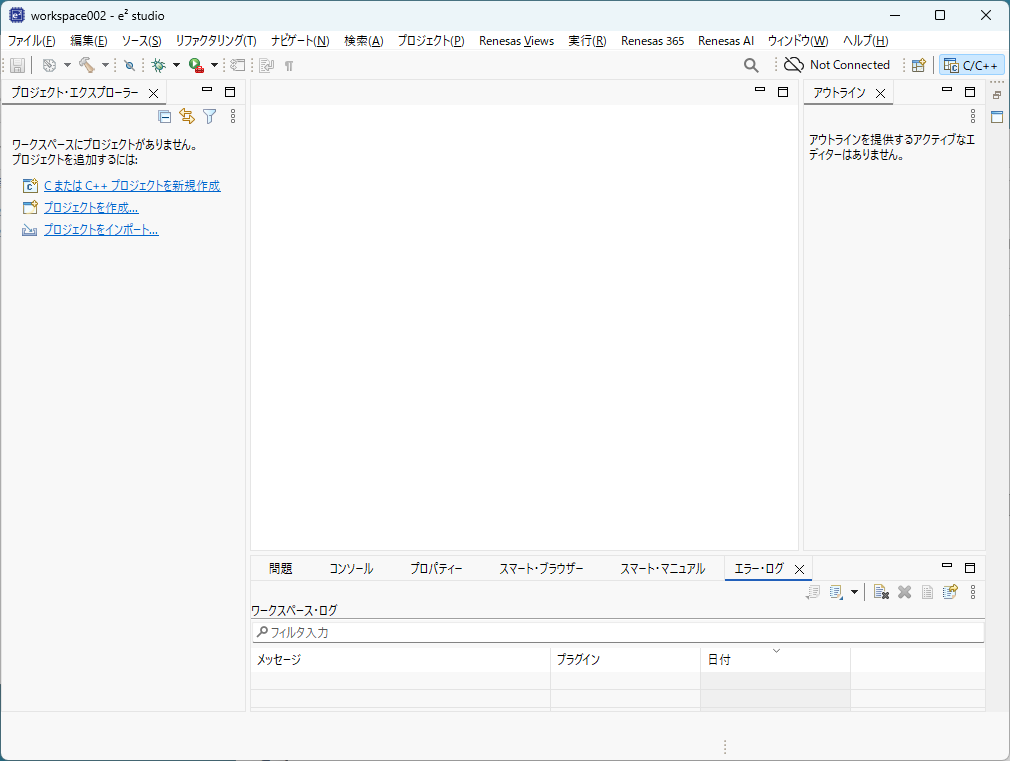
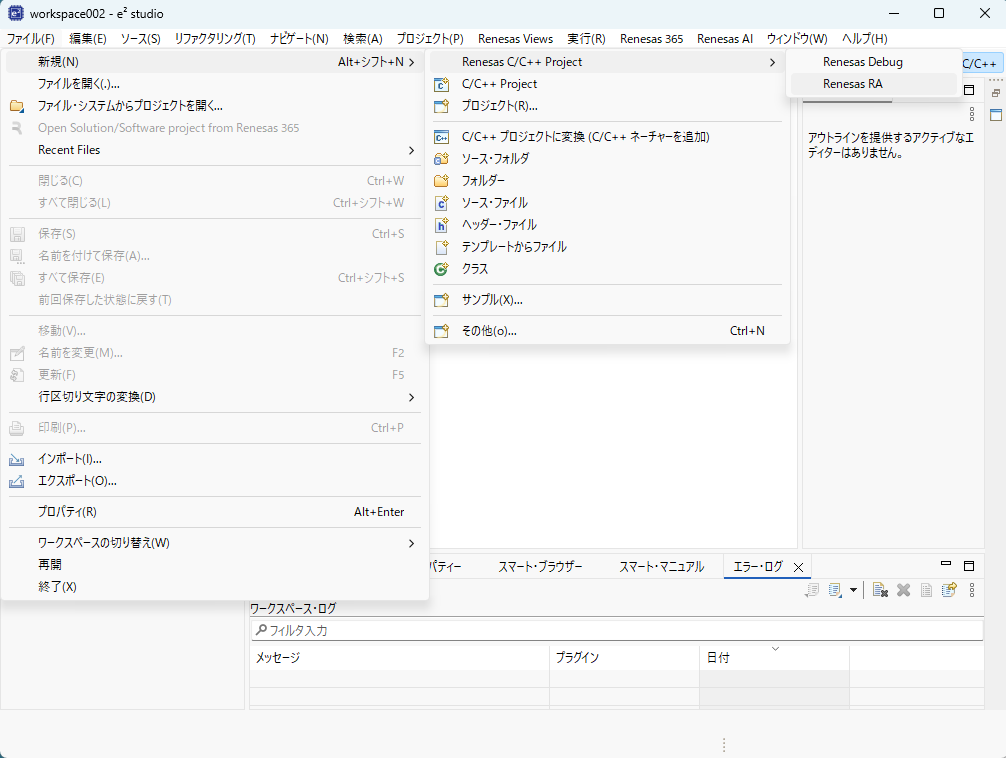
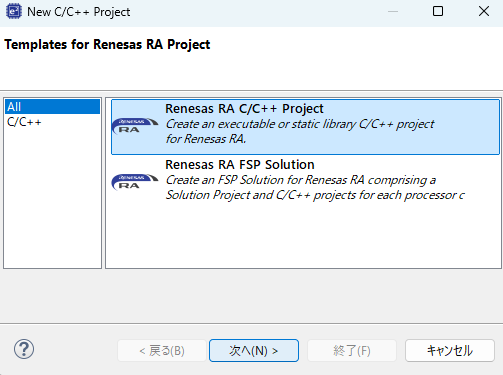
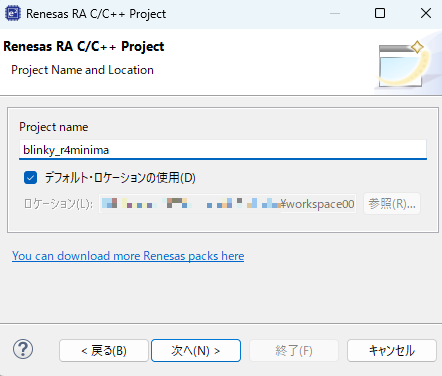
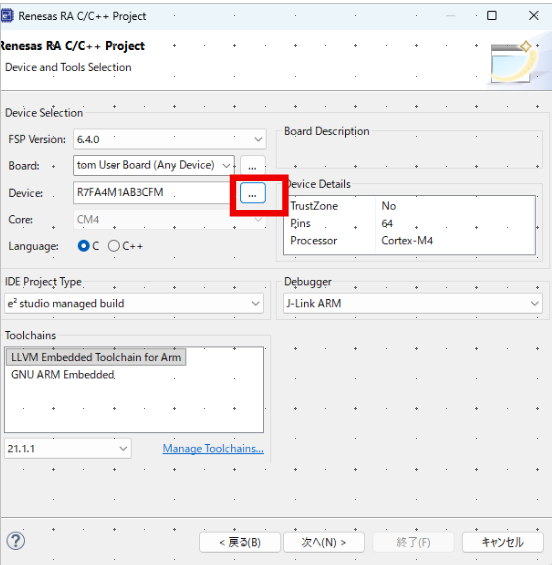
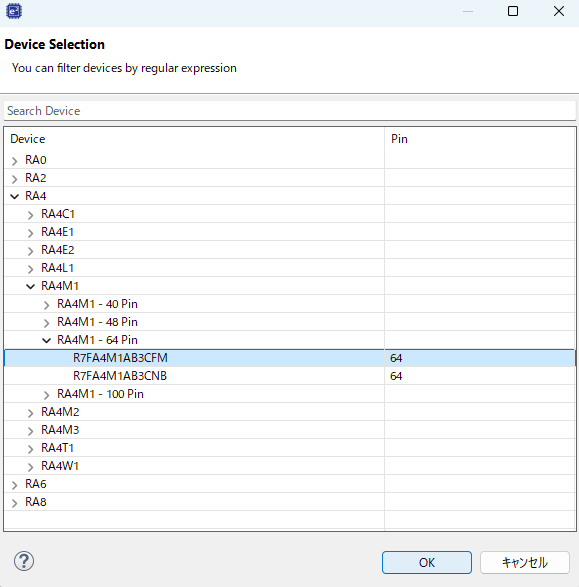
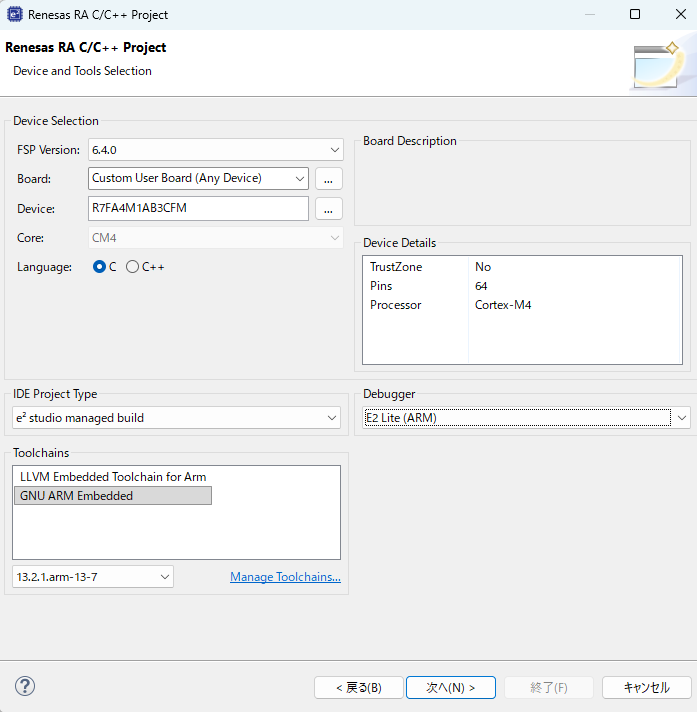
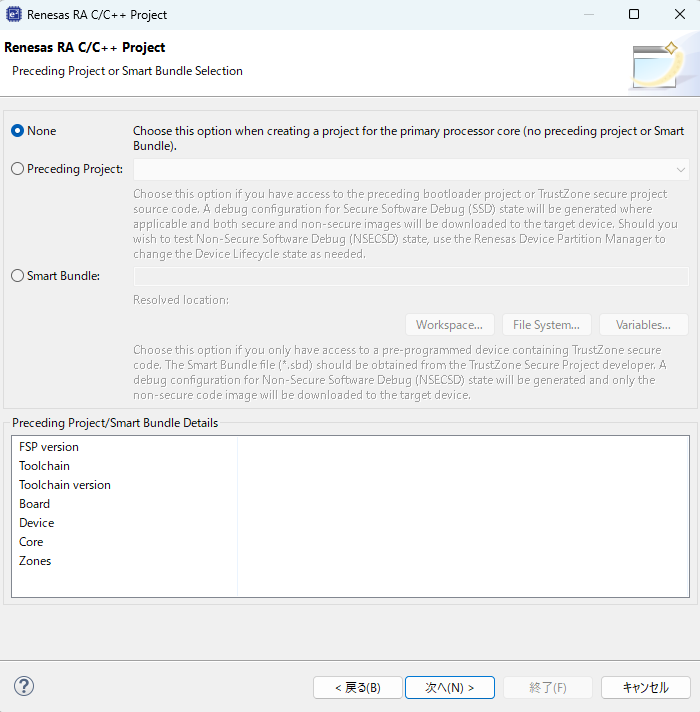
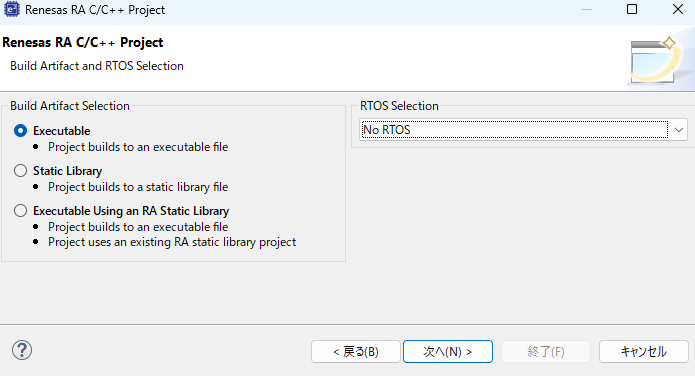
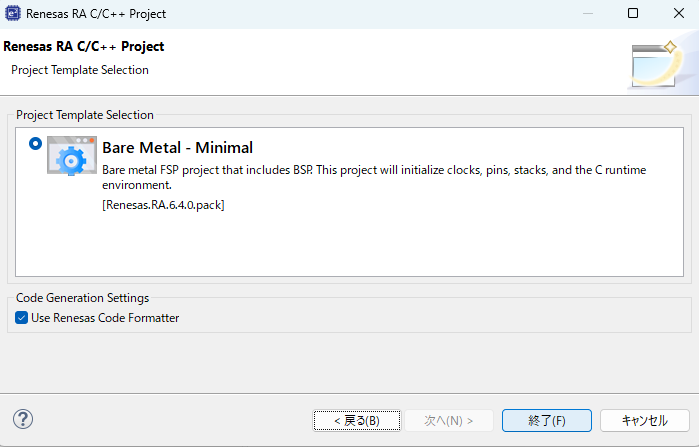
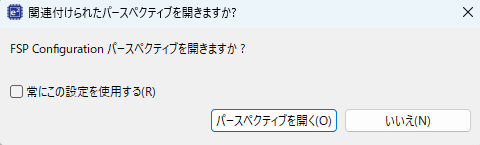
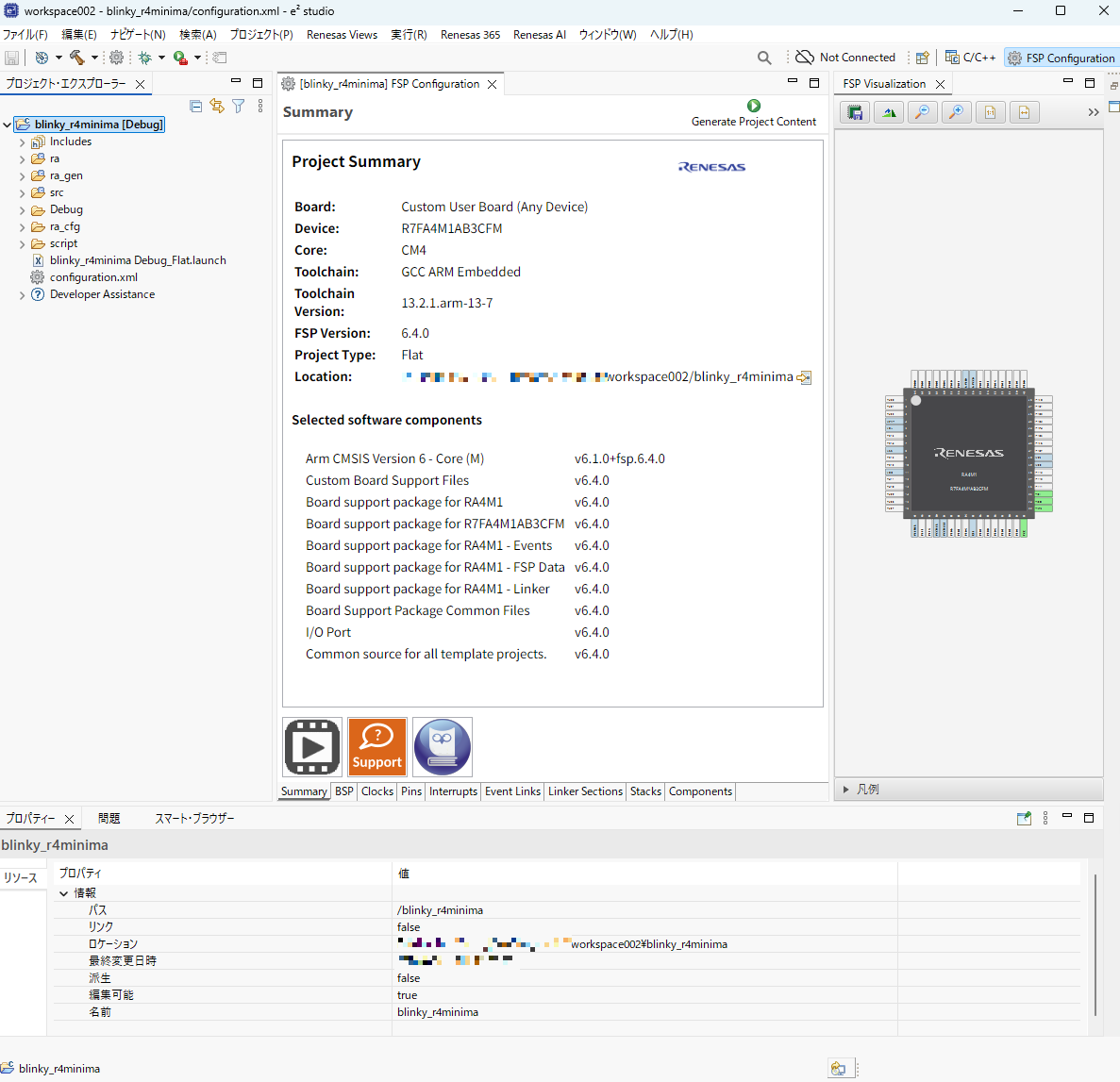
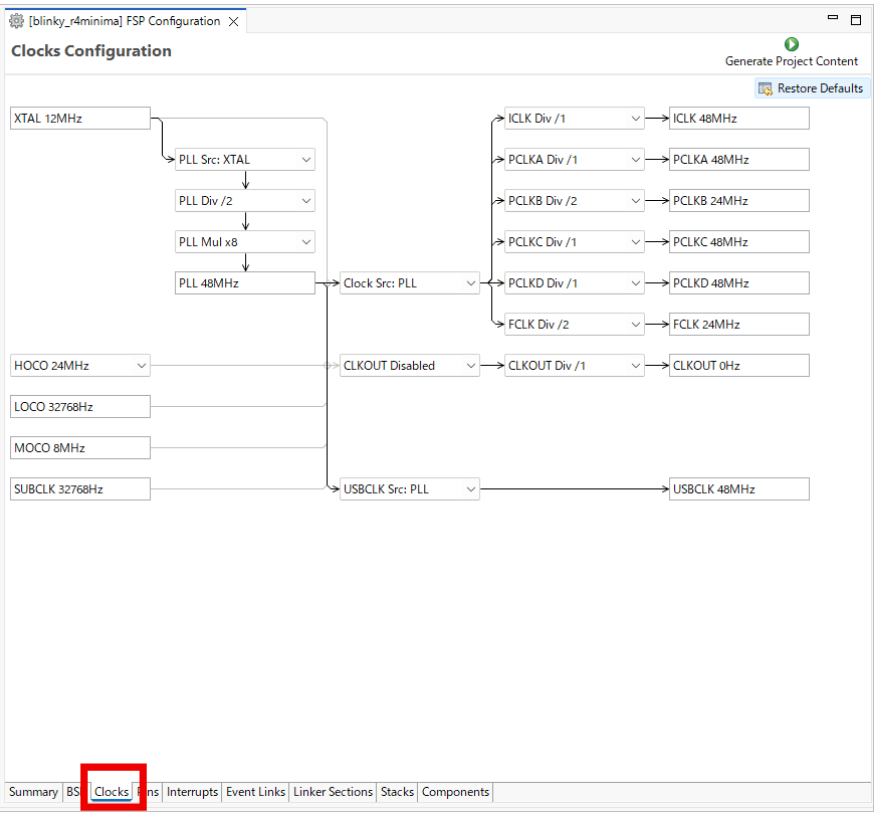
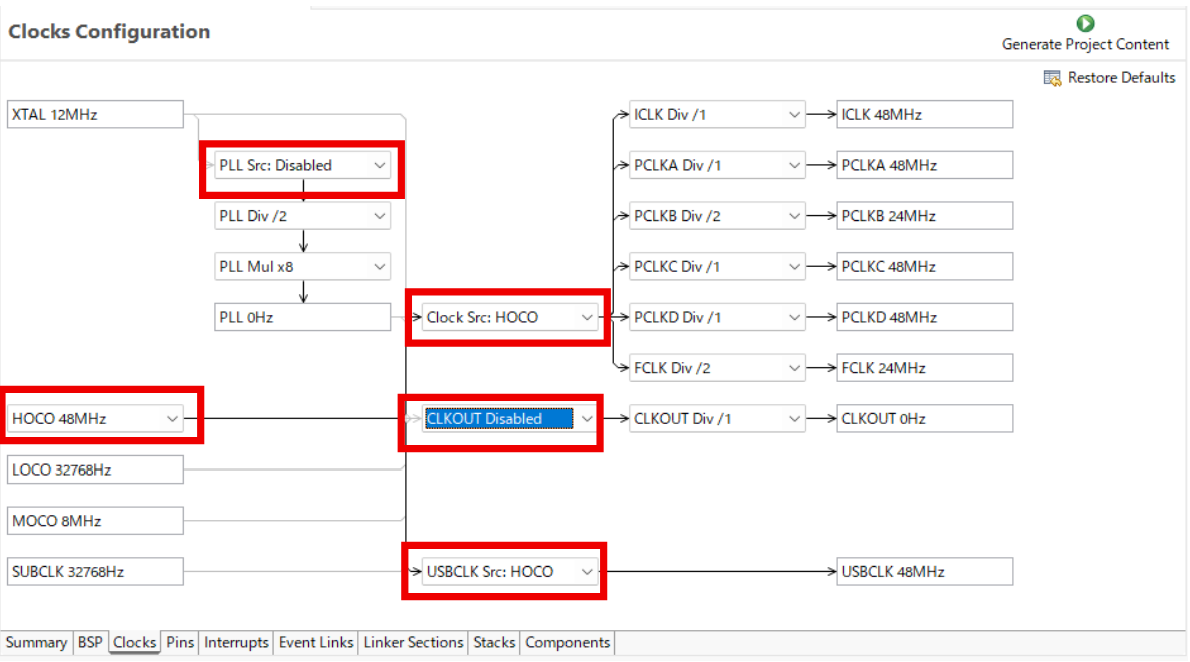
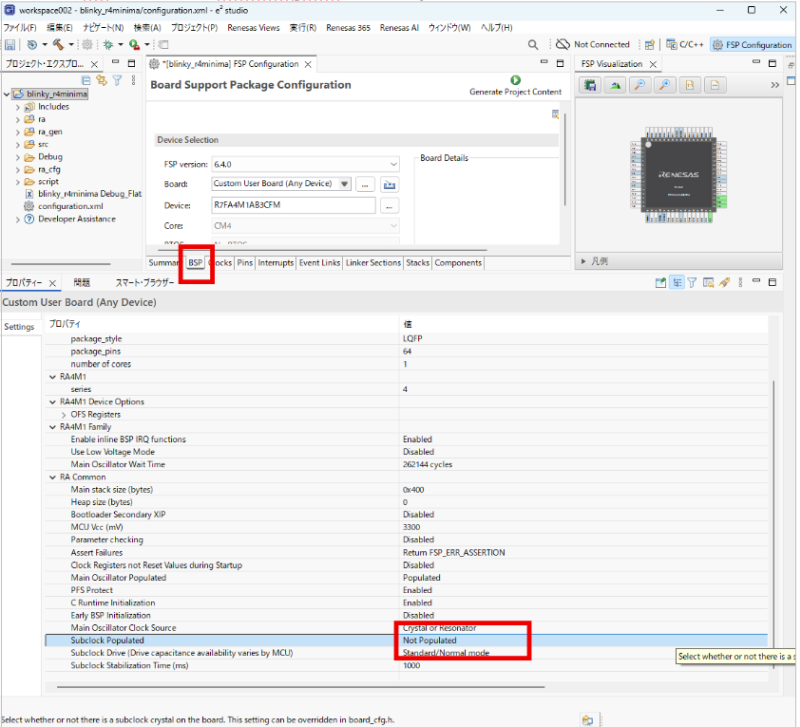
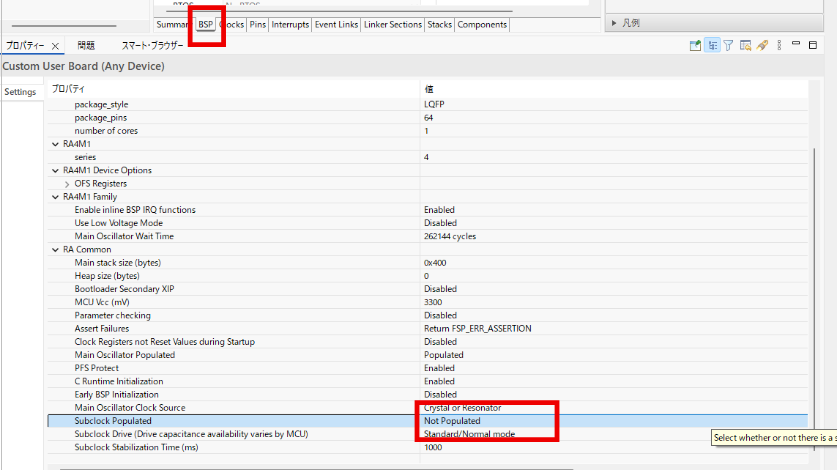
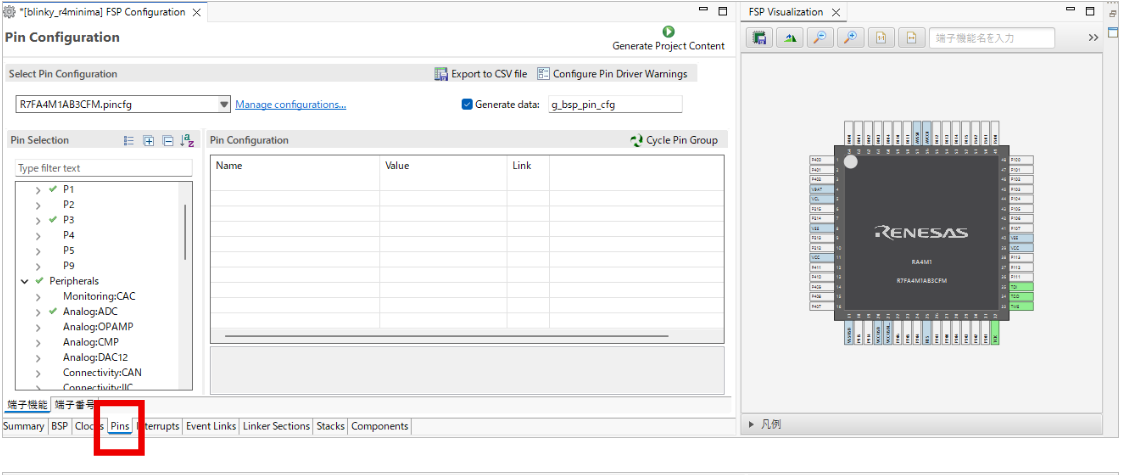
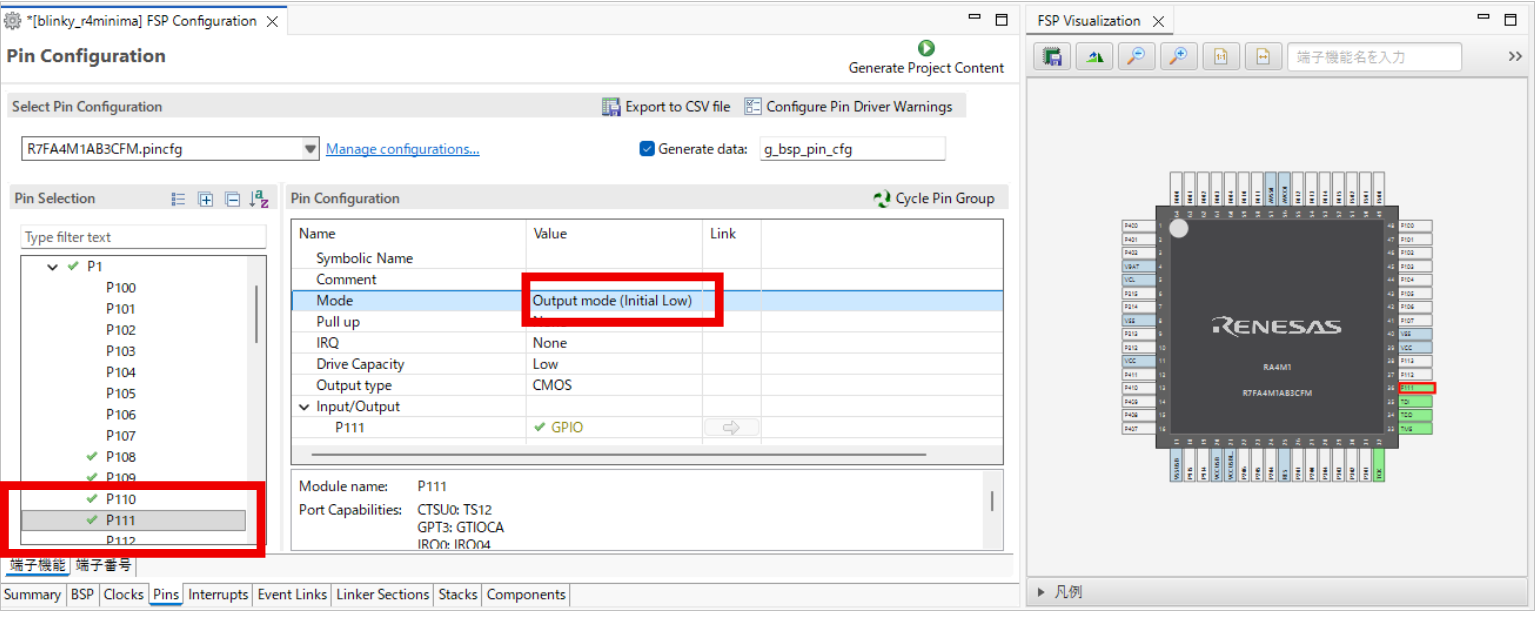
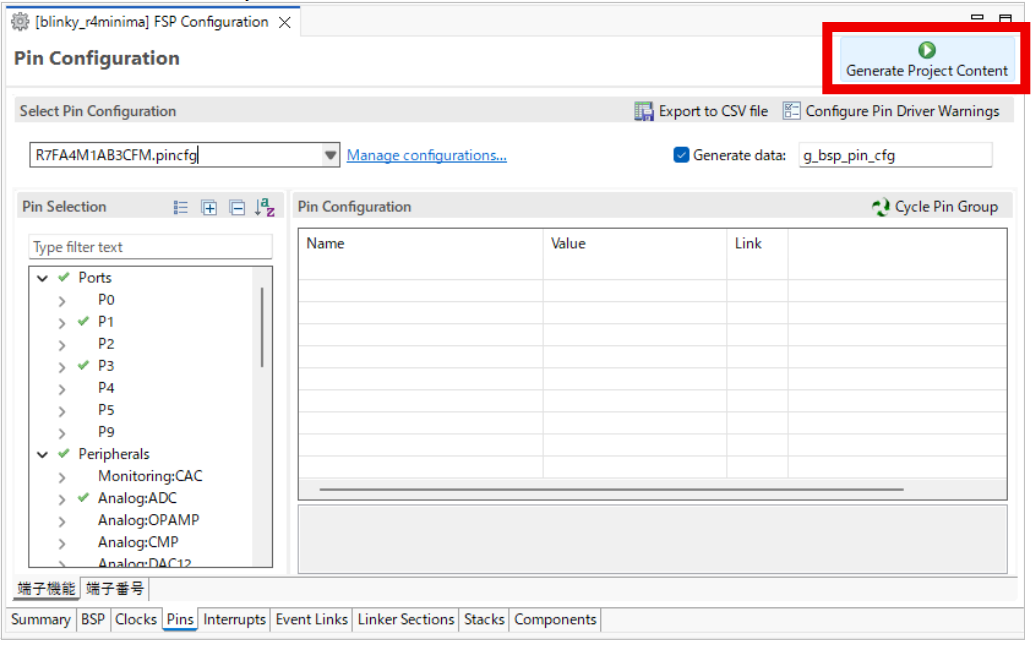
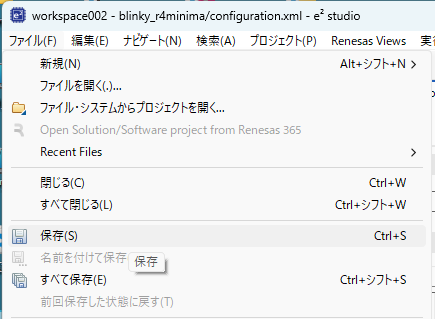
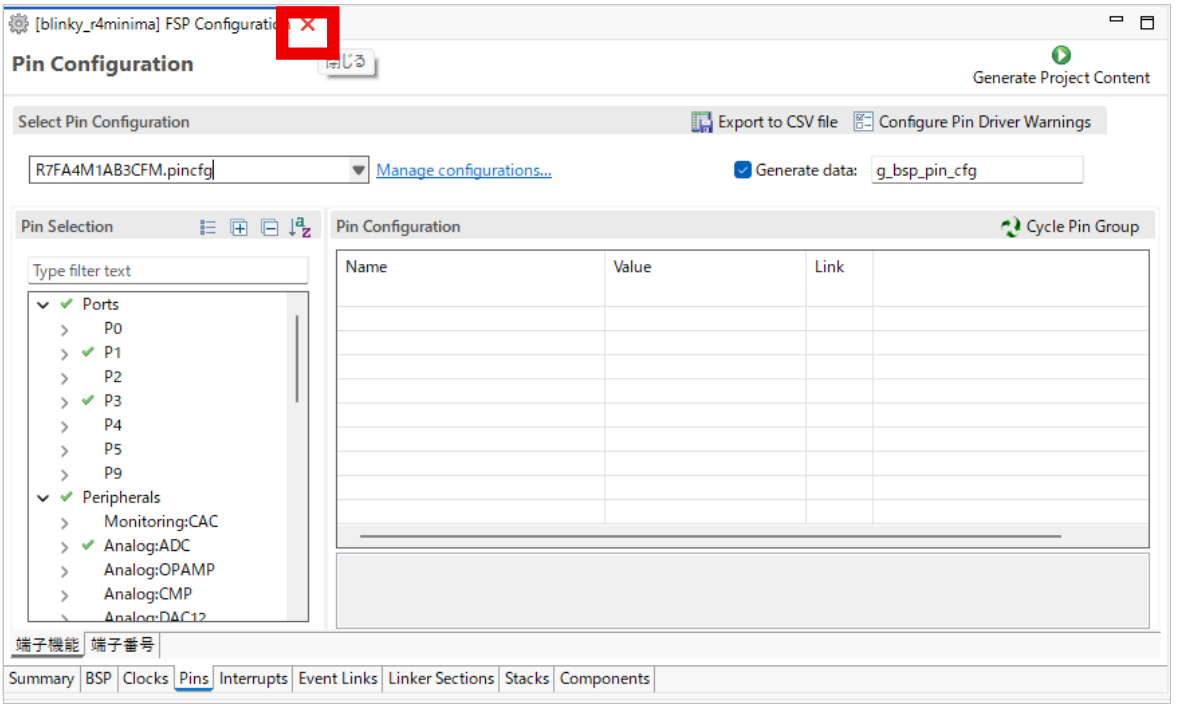
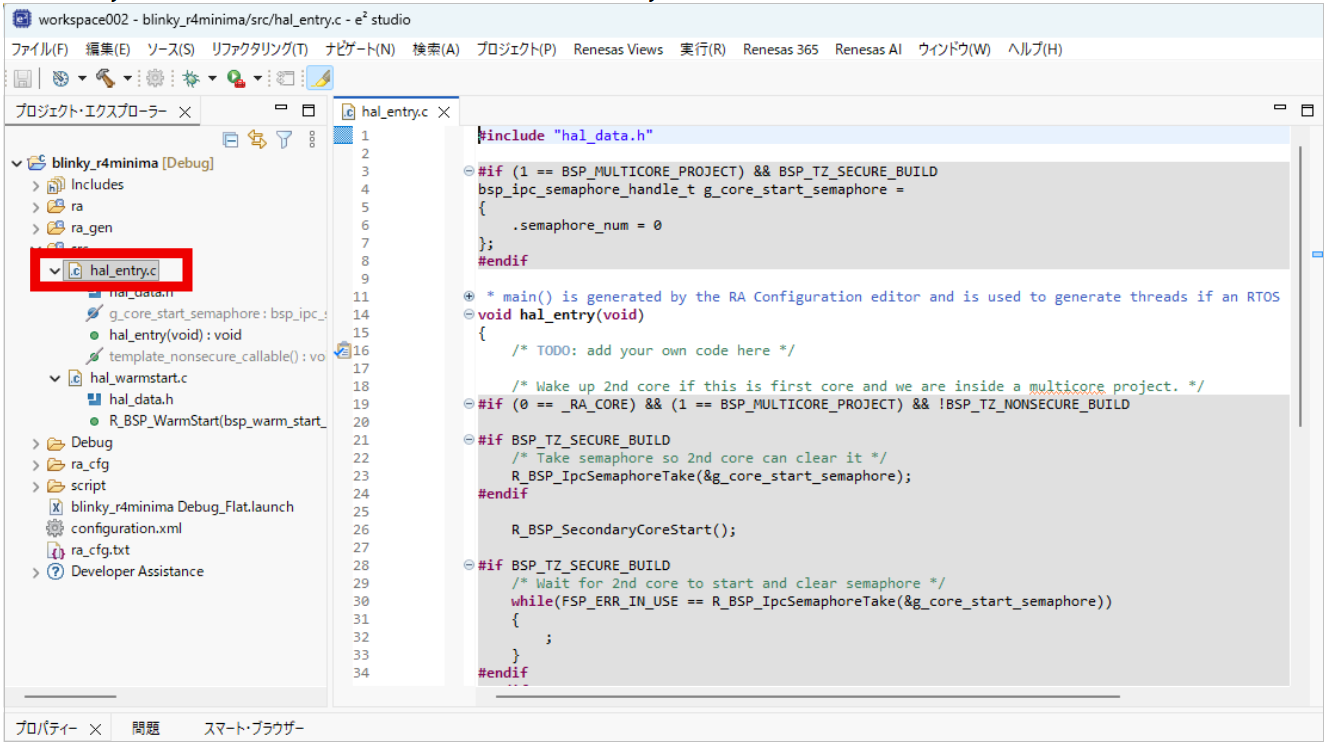
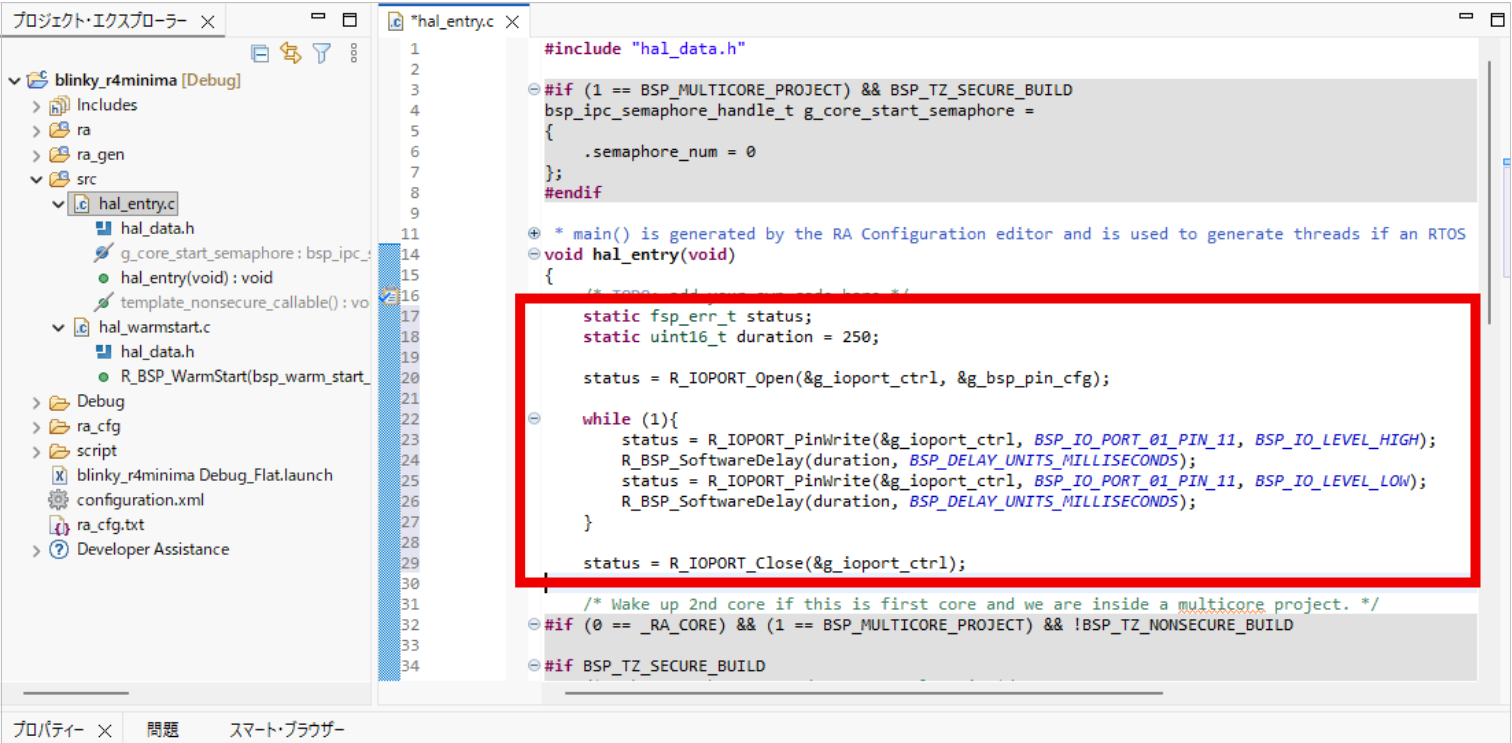
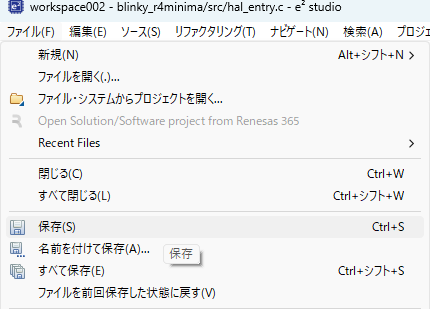
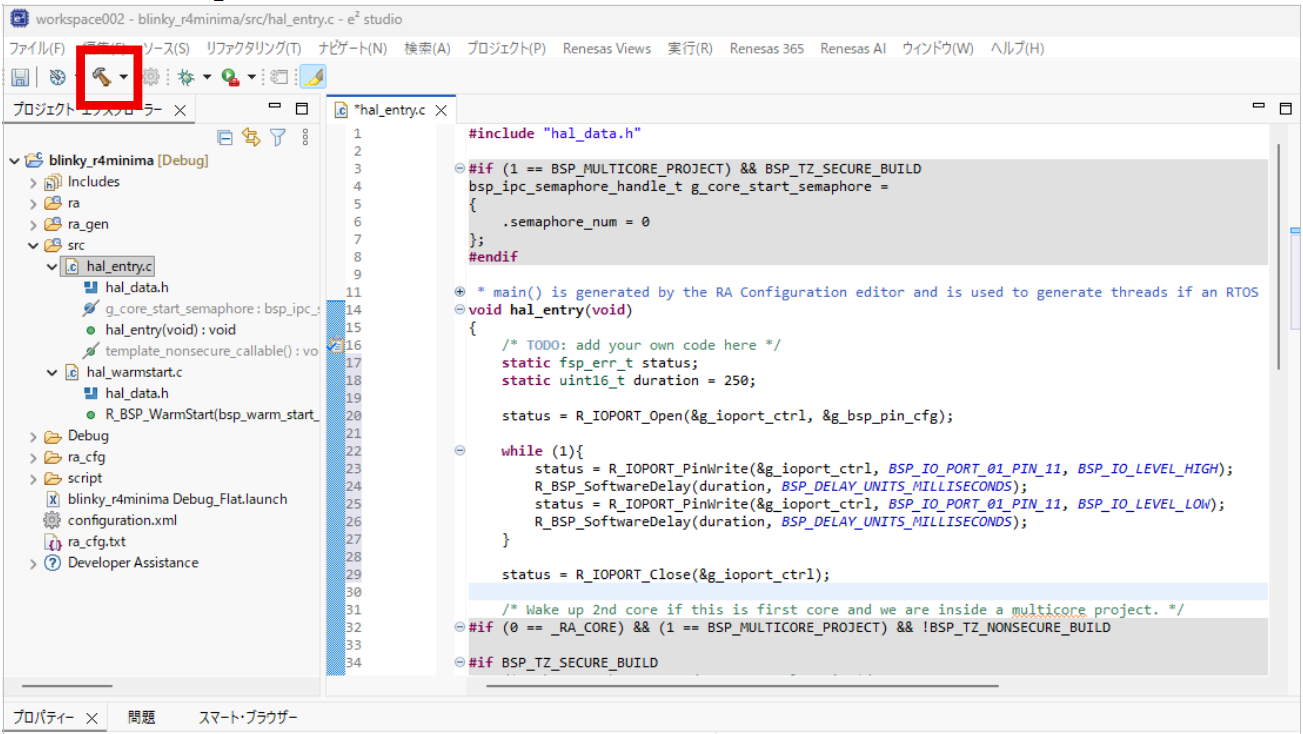
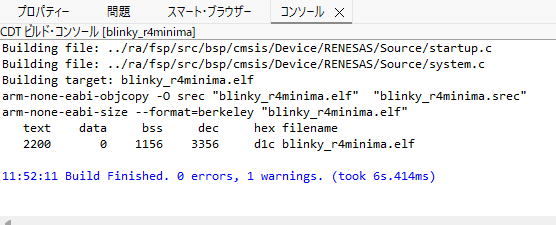
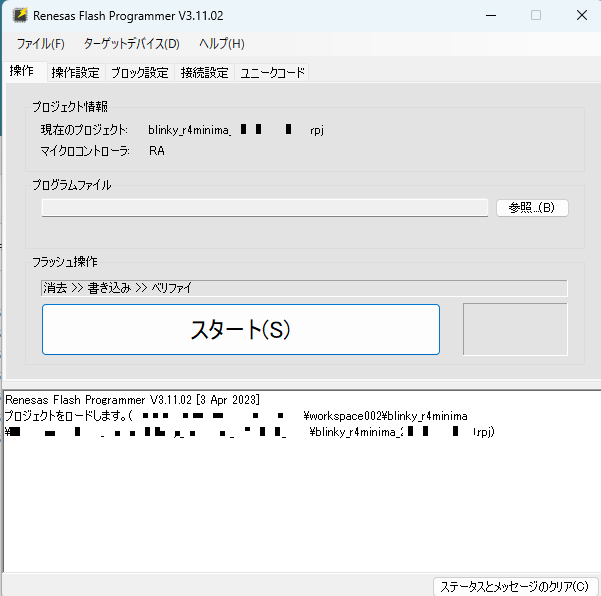
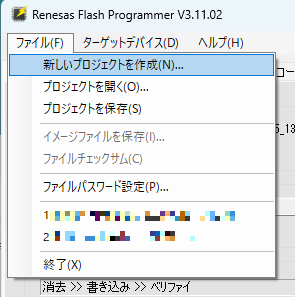
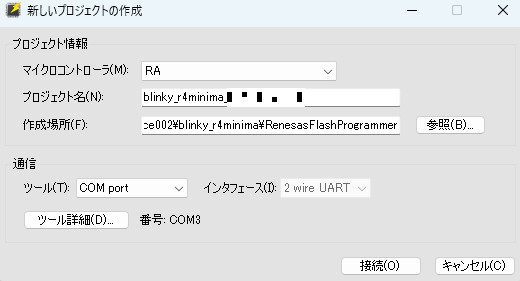
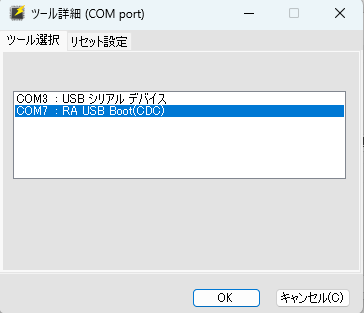
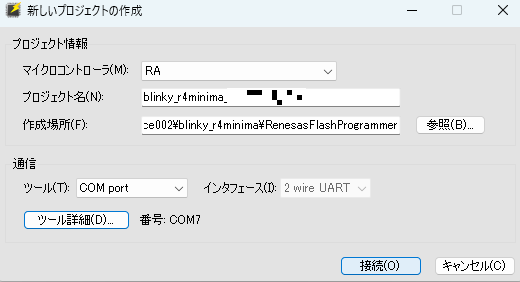
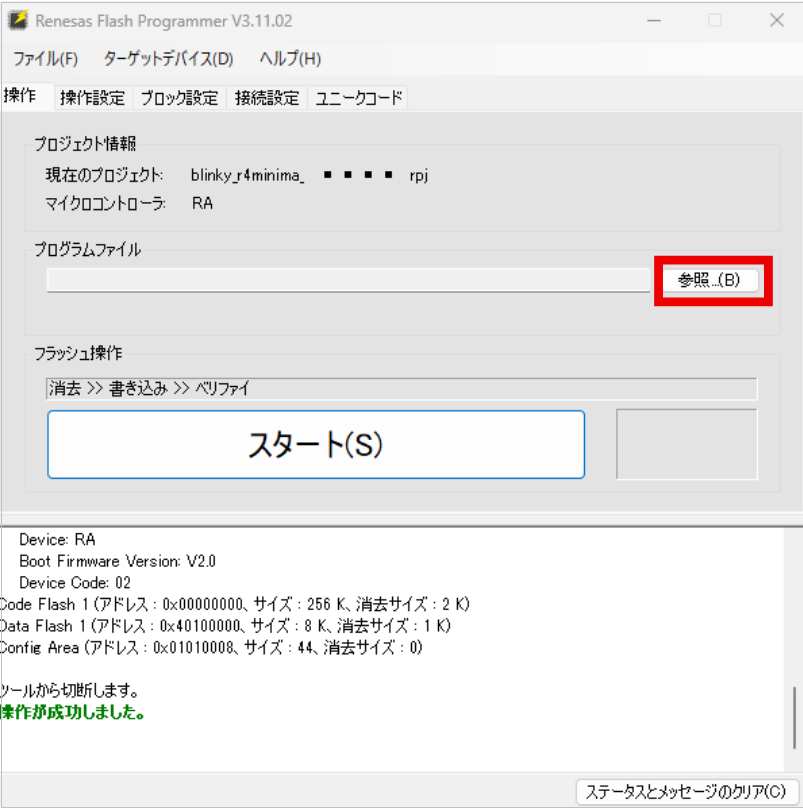
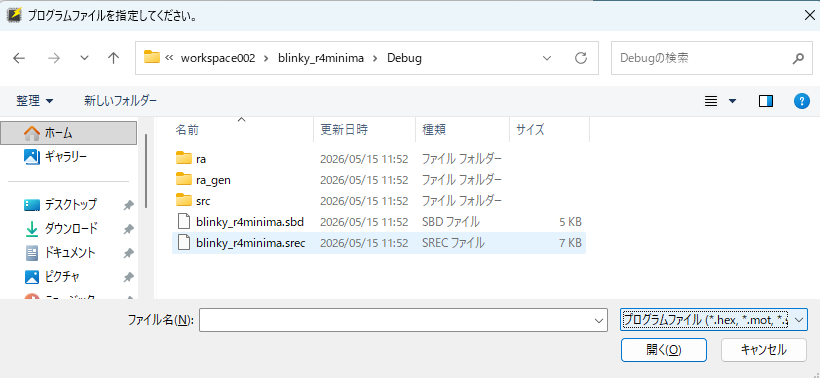
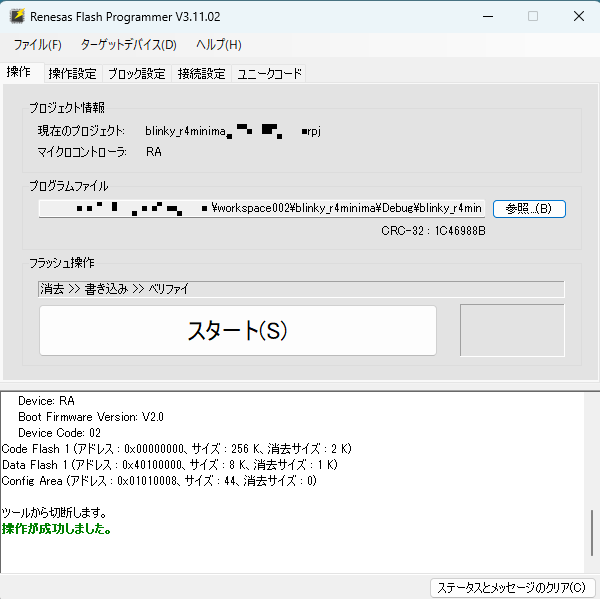
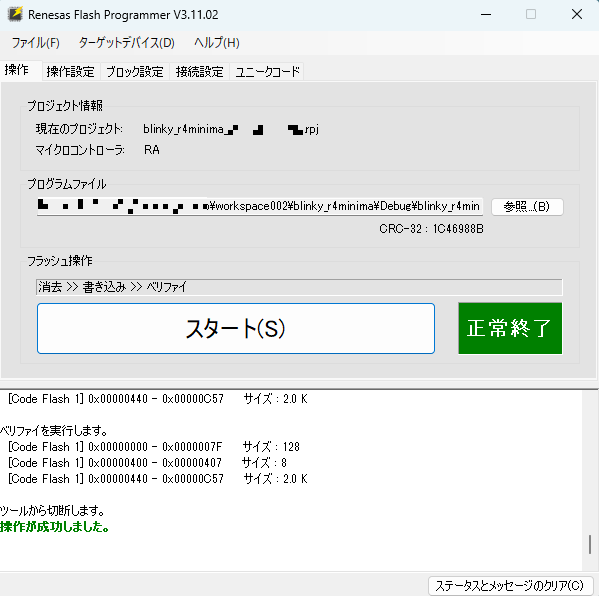
E2studioの使い方(本当に基礎) 1 何がしたかったか • Arduino IDEでなく、E2studioで、開発したい。 • E2Light無しで、Arduino UNO R4 Minima に書き込みたい。 2 注意 • Arduino UNO R4 のブートローダーが消えます。 • 【戻し方】「Renesas Flash Programmer」の方法で戻せます。よくわからない方は、どこかのWebを見て、Arduinoのブートローダーを書き込んでください。(勝手ながら割愛します) (1)ブートローダーの場所 C:\Users\〔ユーザー名〕\AppData\Local\Arduino15\packages\arduino\hardware\renesas_uno\〔バージョン〕\bootloaders\UNO_R4 (2) ファイル名   dfu_minima.hex 3 使うツール • Renesas RA v6.4.0 e2 studio • Renesas Flash Programmer V3.11 ダウンロードとインストールの仕方も、どこかのWebを見てください。(勝手ながら割愛します) 4 E2studioの使い方 4.1 プロジェクト作成 4.1.1 E2studio立ち上げ ![キャプションを入力できます](https://camo.elchika.com/0f6c80432009de05c0a4066dc63e9c57f71310ac/687474703a2f2f73746f726167652e676f6f676c65617069732e636f6d2f656c6368696b612f76312f757365722f39313833643762342d383565662d343935302d626563392d3630373331643532323632622f37303032353661362d616435632d343466312d613038642d623161623535633464323664/) 4.1.2 プロジェクト作成   「ファイル」→「新規」→「C/C++ Project」→「Renesas RA」 「Renesas RA C/C++ Project」→「次へ」 ![キャプションを入力できます](https://camo.elchika.com/4b06768b2260933198f1b7fe49799a8429246e5c/687474703a2f2f73746f726167652e676f6f676c65617069732e636f6d2f656c6368696b612f76312f757365722f39313833643762342d383565662d343935302d626563392d3630373331643532323632622f62326234393330642d393464612d343961332d613038372d623062383135646630623062/) ![キャプションを入力できます](https://camo.elchika.com/ce0a964629228cefe6d58017997bc60d9d849c9b/687474703a2f2f73746f726167652e676f6f676c65617069732e636f6d2f656c6368696b612f76312f757365722f39313833643762342d383565662d343935302d626563392d3630373331643532323632622f33666433396465622d326463392d346231652d386463382d326366373634386137323137/) 4.1.3 プロジェクト名入力    「“blinky_r4minima”と入力」→「次へ」 ![キャプションを入力できます](https://camo.elchika.com/ae9aef57c28701f2bcec2df3c01fa14af64b8fc8/687474703a2f2f73746f726167652e676f6f676c65617069732e636f6d2f656c6368696b612f76312f757365722f39313833643762342d383565662d343935302d626563392d3630373331643532323632622f38303330613362302d623466332d346665302d383662372d333734356330653132643934/) 4.1.4 デバイスの選択 「“Device”の”…“をクリック」→「”R7FA4M1AB3CFM“を選択」→「OK」 ![キャプションを入力できます](https://camo.elchika.com/078c19a3d9b37360f11db9ed9919d091a5918ff8/687474703a2f2f73746f726167652e676f6f676c65617069732e636f6d2f656c6368696b612f76312f757365722f39313833643762342d383565662d343935302d626563392d3630373331643532323632622f62643833383638642d363439632d343762322d396164652d313637633834613233386335/)    ![キャプションを入力できます](https://camo.elchika.com/6f67895fa3cb5e4e3c09ba288b3bf9d2d7c7c6d6/687474703a2f2f73746f726167652e676f6f676c65617069732e636f6d2f656c6368696b612f76312f757365722f39313833643762342d383565662d343935302d626563392d3630373331643532323632622f34323439373531652d616461312d343133312d383831642d646237333730616463343861/) 4.1.5 コンパイラを選択 「“GNU ARM Embeded”を選択」→「次へ」 ![キャプションを入力できます](https://camo.elchika.com/141bf09fe6f419560a53ce59f31378890ddc6fd9/687474703a2f2f73746f726167652e676f6f676c65617069732e636f6d2f656c6368696b612f76312f757365722f39313833643762342d383565662d343935302d626563392d3630373331643532323632622f34366166663234322d633132372d343565372d616436662d316530623835393330356536/) 4.1.6 参照プロジェクトの選択       「None」→「次へ」 ![キャプションを入力できます](https://camo.elchika.com/9f0284a4cce96a04518d065147b1b0567abf798b/687474703a2f2f73746f726167652e676f6f676c65617069732e636f6d2f656c6368696b612f76312f757365722f39313833643762342d383565662d343935302d626563392d3630373331643532323632622f36373761363764622d333730352d346438322d393164622d303461323339333939393265/) 4.1.7 生成物の選択とRTOSの選択      「“Executable”の選択」→「“No RTOS“の選択」→「次へ」 ![キャプションを入力できます](https://camo.elchika.com/b2e47ad0982a7cd5d92b146c9221669f537c283d/687474703a2f2f73746f726167652e676f6f676c65617069732e636f6d2f656c6368696b612f76312f757365722f39313833643762342d383565662d343935302d626563392d3630373331643532323632622f39666632333330612d393364312d346134622d623562392d616234396562613438626333/)      4.1.8 テンプレートの選択     「Bare Metal」→「終了」 ![キャプションを入力できます](https://camo.elchika.com/89481d97bac785fc8b7d133b79ee785dfb04c081/687474703a2f2f73746f726167652e676f6f676c65617069732e636f6d2f656c6368696b612f76312f757365722f39313833643762342d383565662d343935302d626563392d3630373331643532323632622f34636234623638632d653266612d343164372d396466332d363535636663343365613130/) 4.1.9 パースペクティブを開く      「“パースペクティブを開く”をクリック」 ![キャプションを入力できます](https://camo.elchika.com/ee76fd92c428a63cd5536dc36b2937b61441d9d9/687474703a2f2f73746f726167652e676f6f676c65617069732e636f6d2f656c6368696b612f76312f757365722f39313833643762342d383565662d343935302d626563392d3630373331643532323632622f66323564383238662d373964332d346430342d393863392d373163626138343831356331/) <注記> プロジェクトを作成すると下記のようなポップアップが出ます。 ”パースペクティブ”はIDE上のペインの状態のことで、 コーディング用の”C/C++”と、ペリフェラルなどの設定を行う”FSP Configuration”と、 デバッグ用の”デバッグ”があるようです。 ”パースペクティブを開く”を押します。 4.1.10 プロジェクト生成完了 ![キャプションを入力できます](https://camo.elchika.com/9beb3965dcb3e2b3cfa30ba5665de23ffe782216/687474703a2f2f73746f726167652e676f6f676c65617069732e636f6d2f656c6368696b612f76312f757365722f39313833643762342d383565662d343935302d626563392d3630373331643532323632622f38323533313130652d343430302d343733662d613337322d346535336363643231343230/) 4.2 基本設定 4.2.1 メインクロック 「タブの“Clocks”を選択」 ![キャプションを入力できます](https://camo.elchika.com/ab5ae03e9e4ba24d220feaacf59db40ea8c926db/687474703a2f2f73746f726167652e676f6f676c65617069732e636f6d2f656c6368696b612f76312f757365722f39313833643762342d383565662d343935302d626563392d3630373331643532323632622f64343535363035662d613062632d343638332d626563332d323138623334346533316139/) 「下記赤枠部を選択して変更」 ![キャプションを入力できます](https://camo.elchika.com/5440f80b24dc7ac2aa33691baed702a7a708f708/687474703a2f2f73746f726167652e676f6f676c65617069732e636f6d2f656c6368696b612f76312f757365722f39313833643762342d383565662d343935302d626563392d3630373331643532323632622f36333632386632312d363439352d343438642d383433382d393533303664346465313164/) 4.2.2 サブクロックの選択  「タブの“BSP”を選択」→「“SubclockPopulated”を“Not Populated”に変更」 ![キャプションを入力できます](https://camo.elchika.com/f8e4ca168809824c2f1f6b41e442968f28a5a216/687474703a2f2f73746f726167652e676f6f676c65617069732e636f6d2f656c6368696b612f76312f757365722f39313833643762342d383565662d343935302d626563392d3630373331643532323632622f38663439383263642d316137362d343331302d393337372d643664666463653637386134/) ![キャプションを入力できます](https://camo.elchika.com/923a9cf79272e722a07f652d99a9665e118c3842/687474703a2f2f73746f726167652e676f6f676c65617069732e636f6d2f656c6368696b612f76312f757365722f39313833643762342d383565662d343935302d626563392d3630373331643532323632622f35636639326364322d666461362d343834652d613561352d303532383437646137343030/) 4.2.3 ピンの定義 「タブの“Pin”を選択」→「“P111”を選択」→「“Mode”を“Output mode (internal Low)”に変更」 ![キャプションを入力できます](https://camo.elchika.com/e955094326fb37c36da292ffd36a863a65bf21b8/687474703a2f2f73746f726167652e676f6f676c65617069732e636f6d2f656c6368696b612f76312f757365722f39313833643762342d383565662d343935302d626563392d3630373331643532323632622f64313531643731652d623738342d346263362d386664372d333438326162313434653835/) ![キャプションを入力できます](https://camo.elchika.com/df5265e1194efbc7a033be85f965459b4b17ae6d/687474703a2f2f73746f726167652e676f6f676c65617069732e636f6d2f656c6368696b612f76312f757365722f39313833643762342d383565662d343935302d626563392d3630373331643532323632622f63346231316665352d346538662d343632392d386566382d366130316532353261386662/) 4.3 Generate 「“Generate Project Content”をクリック」 ![キャプションを入力できます](https://camo.elchika.com/9c682c74c01b8f61ed233d75783b221d978e7f4f/687474703a2f2f73746f726167652e676f6f676c65617069732e636f6d2f656c6368696b612f76312f757365722f39313833643762342d383565662d343935302d626563392d3630373331643532323632622f33386533623636642d666232372d343632322d613261362d383138666532626435343737/) 4.4 プロジェクトを保存 「ファイル」→「保存」 ![キャプションを入力できます](https://camo.elchika.com/448f7d04fa9fb140017849e3e2474c4863223b37/687474703a2f2f73746f726167652e676f6f676c65617069732e636f6d2f656c6368696b612f76312f757365722f39313833643762342d383565662d343935302d626563392d3630373331643532323632622f30643639613565312d316539362d343032612d383837392d343537353863393232616235/) 4.5 configuration.xml(基本設定)を終了 「“×”をクリック」 ![キャプションを入力できます](https://camo.elchika.com/994f3a075a9ae9c0277806c6da3e0b7212ec5952/687474703a2f2f73746f726167652e676f6f676c65617069732e636f6d2f656c6368696b612f76312f757365722f39313833643762342d383565662d343935302d626563392d3630373331643532323632622f39653633346639332d353831302d346463372d616462622d373937326361636538356561/) 4.6 ユーザープログラムの入力 「blinky_r4minima」→「src」→「hal_entry.c」(ダブルクリック) ![キャプションを入力できます](https://camo.elchika.com/330511566f3f453f8f4a49816d2102755d45f4f6/687474703a2f2f73746f726167652e676f6f676c65617069732e636f6d2f656c6368696b612f76312f757365722f39313833643762342d383565662d343935302d626563392d3630373331643532323632622f35653961306637322d346236372d343361632d623835382d616464356531313839613935/) 「“**/* TODO: add your own code here */**”と“**/* Wake up 2nd core if this is first core and we are inside a multicore project. */**”の間に、ユーザープログラムを入力」 ![キャプションを入力できます](https://camo.elchika.com/fb994bfeb6a1d8c1427787b9ec51791656059f2c/687474703a2f2f73746f726167652e676f6f676c65617069732e636f6d2f656c6368696b612f76312f757365722f39313833643762342d383565662d343935302d626563392d3630373331643532323632622f39633632363132342d383865632d346136652d626337322d613035316130633639323065/) 【入れたユーザープログラムのソースコード】 (250[ms]ごとにP111に接続されたLEDの点滅を繰り返すプログラム) static fsp_err_t status; static uint16_t duration = 250; status = R_IOPORT_Open(&g_ioport_ctrl, &g_bsp_pin_cfg); while (1){ status = R_IOPORT_PinWrite(&g_ioport_ctrl, BSP_IO_PORT_01_PIN_11, BSP_IO_LEVEL_HIGH); R_BSP_SoftwareDelay(duration, BSP_DELAY_UNITS_MILLISECONDS); status = R_IOPORT_PinWrite(&g_ioport_ctrl, BSP_IO_PORT_01_PIN_11, BSP_IO_LEVEL_LOW); R_BSP_SoftwareDelay(duration, BSP_DELAY_UNITS_MILLISECONDS); } status = R_IOPORT_Close(&g_ioport_ctrl); 4.7 保存 「ファイル」→「保存」 ![キャプションを入力できます](https://camo.elchika.com/bb336f2912916304b9f8c48eec82f851ee9ea42a/687474703a2f2f73746f726167652e676f6f676c65617069732e636f6d2f656c6368696b612f76312f757365722f39313833643762342d383565662d343935302d626563392d3630373331643532323632622f65323030306362322d393536342d343037322d383262352d386636653965636639646338/) 4.8 コンパイル 「![キャプションを入力できます](https://camo.elchika.com/6e6083615ab7c02d5752e8942bab731cc89da87b/687474703a2f2f73746f726167652e676f6f676c65617069732e636f6d2f656c6368696b612f76312f757365722f39313833643762342d383565662d343935302d626563392d3630373331643532323632622f63303531393533622d353132362d346166652d396235642d626166616430653439316332/)クリック」 ![キャプションを入力できます](https://camo.elchika.com/7e66358bc4191cd2c206373e68bdf9a160bdaa22/687474703a2f2f73746f726167652e676f6f676c65617069732e636f6d2f656c6368696b612f76312f757365722f39313833643762342d383565662d343935302d626563392d3630373331643532323632622f37363464663066352d353664332d346563372d383466662d333831643039363965643833/) 「コンパイル結果」 ![キャプションを入力できます](https://camo.elchika.com/3a17ca6aee5745fb809cd6b89d42b610ee75d410/687474703a2f2f73746f726167652e676f6f676c65617069732e636f6d2f656c6368696b612f76312f757365722f39313833643762342d383565662d343935302d626563392d3630373331643532323632622f65376435386539302d626535382d346137372d386333362d323035636333653333653437/) 5 Renesas Flash Programmer 5.1 立ち上げ ![キャプションを入力できます](https://camo.elchika.com/308abfe9b166228ae4ffc6c0327e59f7de7aeedf/687474703a2f2f73746f726167652e676f6f676c65617069732e636f6d2f656c6368696b612f76312f757365722f39313833643762342d383565662d343935302d626563392d3630373331643532323632622f39333432623232352d323032332d343564352d386530652d636631656261653337356237/) 5.2 新しいプロジェクトを作成  「ファイル」→「新しいプロジェクトを作成」 ![キャプションを入力できます](https://camo.elchika.com/94805a6cde363f6d3df3c37769deca7a8da18a79/687474703a2f2f73746f726167652e676f6f676c65617069732e636f6d2f656c6368696b612f76312f757365722f39313833643762342d383565662d343935302d626563392d3630373331643532323632622f33333833343539632d383234332d343764632d393937332d613863613461356332393463/) 5.2.1 プロジェクト情報の入力 「“プロジェクト名”に“blinky_r4minima_...”を入力」 「“作成場所”を“参照”をクリックして選択」 「“ツール”を“COM port”にする。」 「下記“USBブートモードへの移行”を行う」 「“ツール詳細”をクリック」 ![キャプションを入力できます](https://camo.elchika.com/c562437742da51d719d122548f5b9066ef4b25e6/687474703a2f2f73746f726167652e676f6f676c65617069732e636f6d2f656c6368696b612f76312f757365722f39313833643762342d383565662d343935302d626563392d3630373331643532323632622f62626536633331372d663632652d343734632d626537302d643636623536636364613630/) 5.2.2 USBブートモードへの移行(ハードウェア操作) 1. ボード上の「RESET」ボタンと「BOOT」のピン(電源コネクタ付近)の位置を確認します。 2. 「BOOT」のピンと「GND」のピンを接続します。 3. Arduino Uno R4をUSBケーブルでPCと接続します。 4. 「RESET」ボタンを1回押して離します。 5. これでArduinoがUSBブートモード(MSCモード)に入ります。 5.2.3 ツール選択    「“RA USB Boot(CDC)”を選択」→「OK」 ![キャプションを入力できます](https://camo.elchika.com/28a6753c815b12d649a0314088e91677ae2ff154/687474703a2f2f73746f726167652e676f6f676c65617069732e636f6d2f656c6368696b612f76312f757365722f39313833643762342d383565662d343935302d626563392d3630373331643532323632622f38343639366662612d393236332d343832662d613165322d323263363033643963613539/) 5.2.4 接続を行う 「“接続”をクリック」 ![キャプションを入力できます](https://camo.elchika.com/5619f51df456a1c7a472a2770877e2d6bb2755e6/687474703a2f2f73746f726167652e676f6f676c65617069732e636f6d2f656c6368696b612f76312f757365722f39313833643762342d383565662d343935302d626563392d3630373331643532323632622f37336338646436382d623038662d343135352d383230372d623330323332323864303531/) 5.3 プログラムファイルの選択 「“プログラムファイル”の“参照”をクリック」 ![キャプションを入力できます](https://camo.elchika.com/64283b3e5f6adebb2595e33a96e9ac80c3b52182/687474703a2f2f73746f726167652e676f6f676c65617069732e636f6d2f656c6368696b612f76312f757365722f39313833643762342d383565662d343935302d626563392d3630373331643532323632622f34323633313463622d326538662d343737662d626562352d393630326535623563653832/)  5.3.1 書込みファイルの場所 「“blinky_r4minima”プロジェクトの場合」 「“\blinky_r4minima\Debug”フォルダ」 「“*.srec”ファイル(モトローラS)を選択」 「“開く”をクリック」 ![キャプションを入力できます](https://camo.elchika.com/7e81ac0e3d2584dd4e0e82f7e7c5c307a51eb1ec/687474703a2f2f73746f726167652e676f6f676c65617069732e636f6d2f656c6368696b612f76312f757365722f39313833643762342d383565662d343935302d626563392d3630373331643532323632622f38353832636166372d616235322d343731302d613962372d383934376437353333353638/) 5.3.2 ファイル選択結果 ![キャプションを入力できます](https://camo.elchika.com/88cf209409602d0bfbf43ba6722e25d6e0b161a6/687474703a2f2f73746f726167652e676f6f676c65617069732e636f6d2f656c6368696b612f76312f757365722f39313833643762342d383565662d343935302d626563392d3630373331643532323632622f33383434346231302d616166662d343731362d386235312d313933393030393030333234/)     5.4 書込み  「“スタート(S)”をクリック」 ![キャプションを入力できます](https://camo.elchika.com/8acd1d667e393829d8252456f263bc55c4e78274/687474703a2f2f73746f726167652e676f6f676c65617069732e636f6d2f656c6368696b612f76312f757365722f39313833643762342d383565662d343935302d626563392d3630373331643532323632622f30656531336332352d316162332d343662372d623761392d333034333038323566656239/)   6 動作 「BOOT」と「GND」を接続解除。 「RESET」ボタンを1回押して離します。 動作すると思います。 やったー!動いた。