

tnksoft が 2021年02月20日15時00分30秒 に編集
コメント無し
本文の変更
ゲーム機・Xbox360の初期モデルに組み込まれているゲームコントローラーのレシーバーモジュールはUSBとほぼ互換があるため、この部品を活用することで、Windowsで動作するXbox360ゲームコントローラーレシーバーを自作できます。
ゲーム機・Xbox360の初期モデルに組み込まれているゲームコントローラーのレシーバーモジュールはUSBとほぼ互換があるため、この部品を活用することで、Windowsで動作するXbox360ゲームコントローラーレシーバーを自作できます。
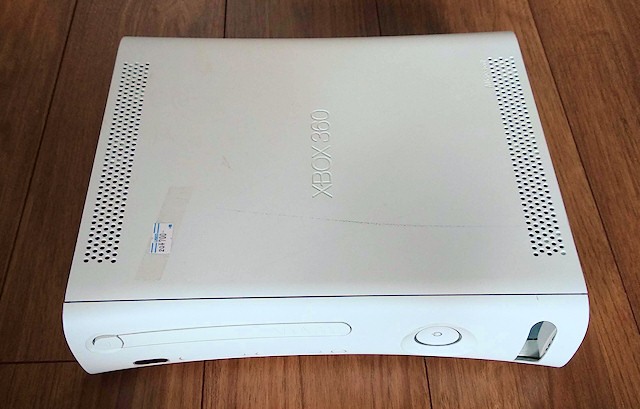 電源やDVDドライブが故障していて動作しない、いわゆるジャンク品を調達し、これを分解していきます。フリマサイトでなくても、「何でも買い取る」を謳っているリサイクルショップでなら、500円ほどで手に入ります。 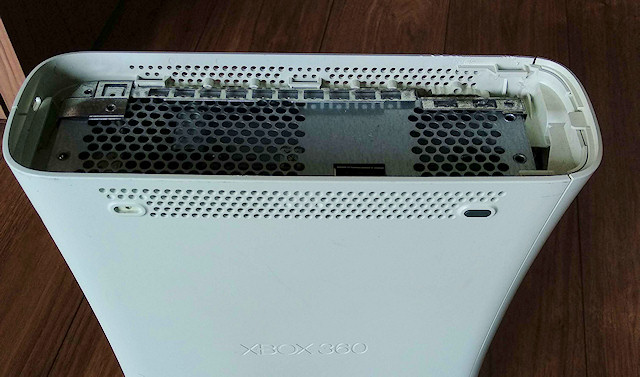 ハードディスクを収納する部分の蓋を開け、外箱を固定している爪を外し、内側の箱を取り出します。 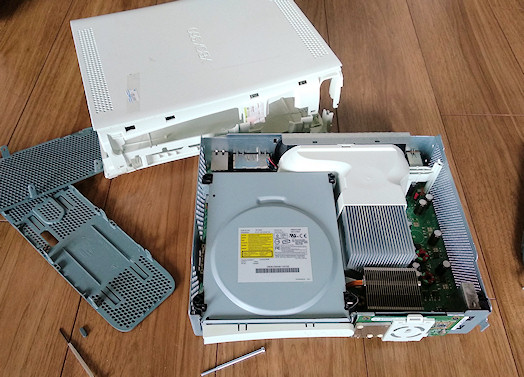 電源ボタンの真裏にある基板にレシーバーモジュールが組み込まれています。この基板の写真右下にあるコネクターがUSBにつながっているので、100円均一などで買ってきたUSBケーブルをはんだ付けしていきます。 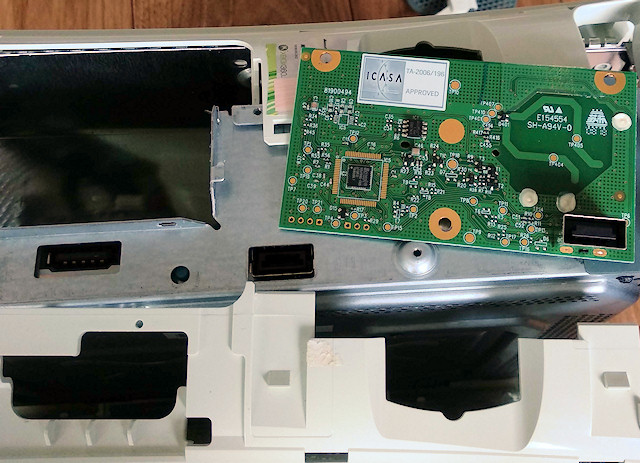 気をつけたいのが、モジュールに通すべき電圧は3.3Vで、USBの5Vよりも低いという点です。 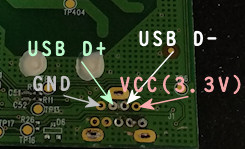 3.3vツェナーダイオード(1N4728A)やレギュレーターを間に挟んで、必ず電圧を下げた状態で通電させましょう。 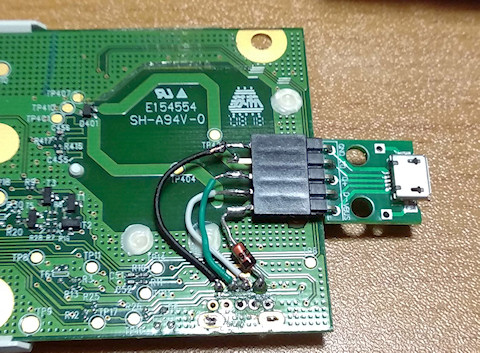 これだけでパソコンからはUSB機器として認証することはできます。が、コントローラーとのペアリングにはさらに改造が必要です。 USB接続ピンの下は、シリアル通信のピンが割り当てられており、ここに信号を送ると電源ボタンのランプの制御や、ペアリングモードにすることができます。 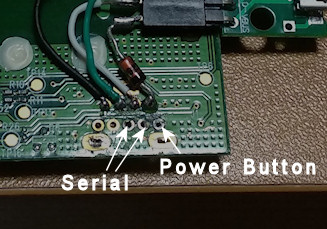 では、この信号をArduinoを使って送ってみましょう。下の回路図にように、電源ピンをArduinoのD2ピンに、その電源ピンの隣のピンをD3ピンに、5つあるうちの中央のピンをD4ピンに接続します。また、10kΩのプルアップ抵抗をシリアルピンに追加しておきます 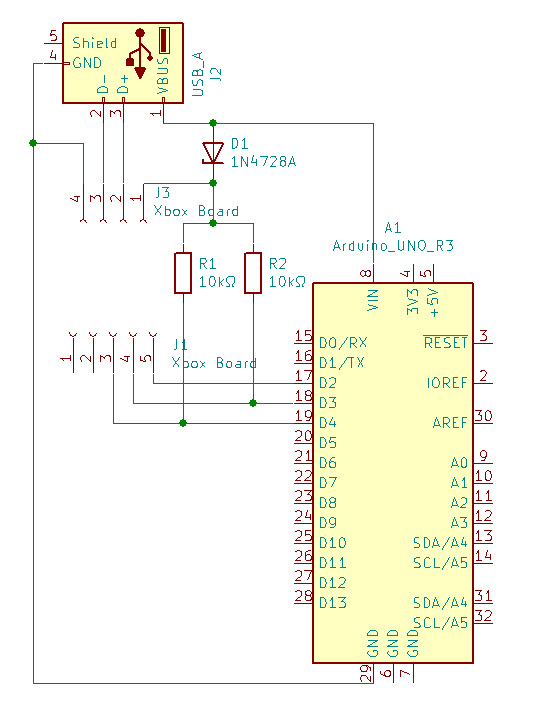 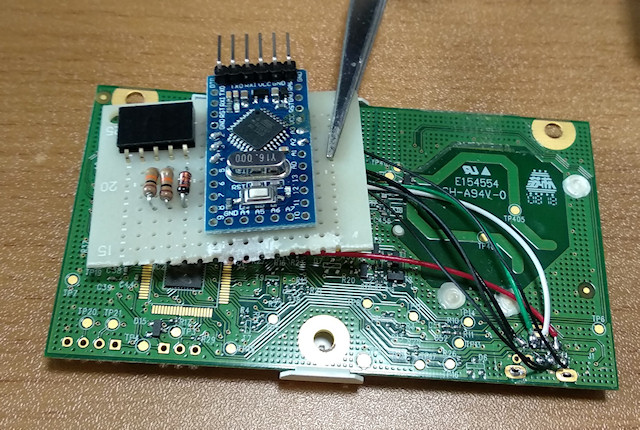 こちらより[Arduinoのスケッチ](https://www.tnksoft.com/reading/hardware/general/8320/xbox.ino)をダウンロードして、プログラムを書き込みます。 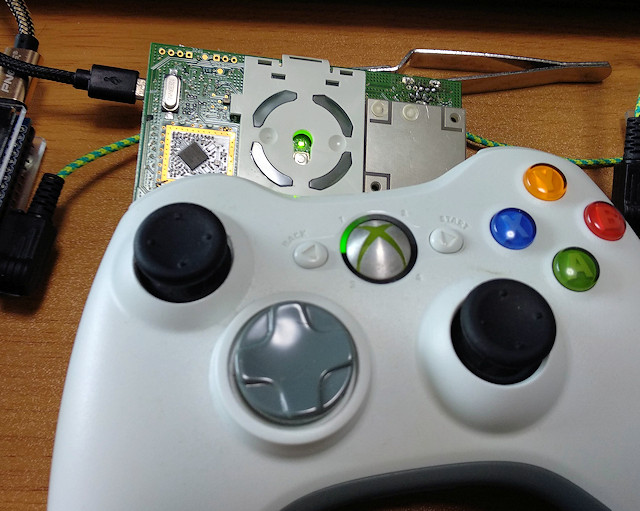 レシーバーモジュールやArduinoに問題がなければ、電源ボタンを押すことで、Arduinoからペアリングのための信号が送信され、ペアリングができるようになります。 Windows 7や、少し古いWindows 10ならこのままいけるのですが、比較的新しいバージョンでは、OSによるデバイスドライバーの識別がより厳格になったことにより、正しいデバイスとして認識してくれないことがあります。 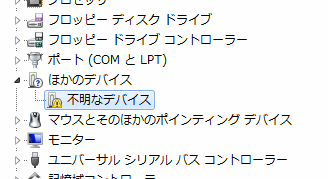 ハードウェア制作の範疇から外れてしまいますので、ドライバーを認識させる方法は別記事にまとめてあります。詳しくは[こちら](https://www.tnksoft.com/reading/hardware/general/8266.php)をご覧ください。