編集履歴一覧に戻る
OYのアイコン画像

OY が 2026年02月23日15時31分36秒 に編集

コメント無し

本文の変更

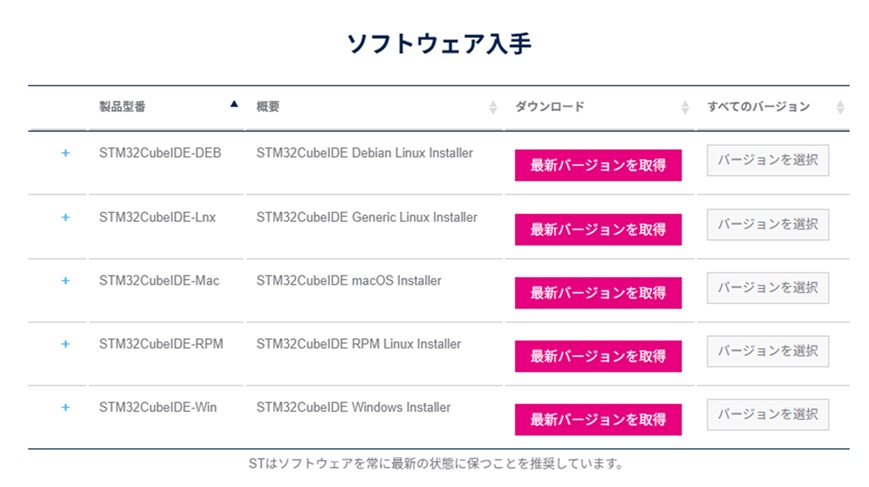
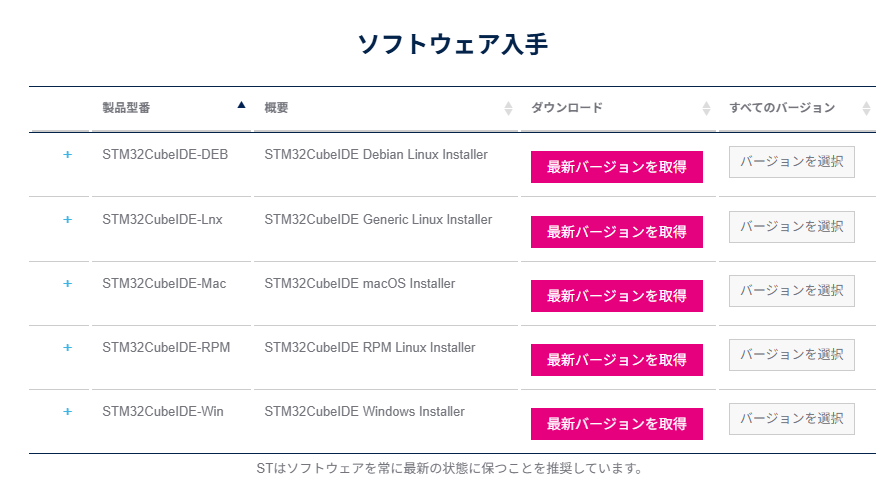
# はじめに 秋月電子で販売されているSTM32C011F4P6 ブレークアウトモジュールキットを使ってLチカ(LED点滅)を行います。 STマイコン用デバッガとして、1.ST-LINK/V2、2.Nucleo開発ボード(ST-LINK/V2-1)を使います。 ※デバッガ:STM32マイコンにプログラム書き込み、動作を確認(デバッグ)する装置 また電子工作初心者ですので、誤ったことを記載している可能性があります。 ご了承ください。 ## 備品,部品類 ### 部品 AE-STM32C011F4P6-DIP(秋月電子キット) ST-LINK/V2(白い筐体) Nucleo Board STM32C031C6 →ST-LINKとNucleoはどちらか一つでOKです。  はんだ作業が必要ですがNucleoがおすすめです。 ブレッドボード(BB-801を使っています) ジャンパーワイヤー オス-オス ジャンパーワイヤー オス-メス リードLEDとリード抵抗(今回は赤色LEDと220Ω抵抗) USB A-マイクロB(2.0) (Nucleoボード接続用) ### 備品, ソフト パソコン(Windows11を使いました) はんだごて、はんだ STM32CubeMX STM32CubeIDE # ソフトのインストール ## STM32CubeIDE 下記よりSTM32CubeIDEをダウンロードします。 https://www.st.com/ja/development-tools/stm32cubeide.html#get-software ※事前にMySTアカウントの登録、ログインが必要 下図、自分のパソコンにあったものをダウンロード(Windowsの場合は最下部)、 インストールします。
-

![キャプションを入力できます](https://camo.elchika.com/d6194ffd703ed4ed0adaa3621ecdfe917ce4e933/687474703a2f2f73746f726167652e676f6f676c65617069732e636f6d2f656c6368696b612f76312f757365722f35653535393663642d316666322d346463622d623235302d3661386537373964393063662f34396537653462312d313235622d343738332d623665642d346662616630623331303533/)

+

![キャプションを入力できます](https://camo.elchika.com/963573680ea47c1a7a51dab4c3d7f84e0d39e22d/687474703a2f2f73746f726167652e676f6f676c65617069732e636f6d2f656c6368696b612f76312f757365722f35653535393663642d316666322d346463622d623235302d3661386537373964393063662f66353232333937662d306465322d343933312d616563312d613036646332333365373232/)

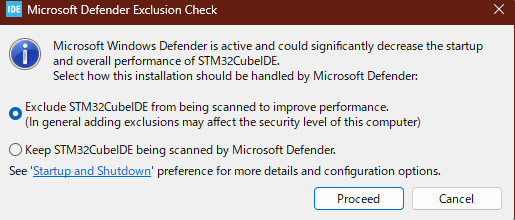
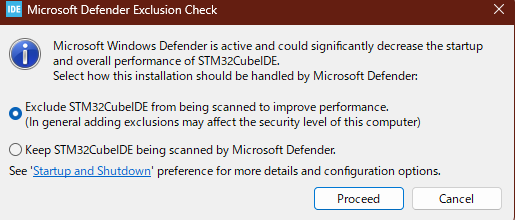
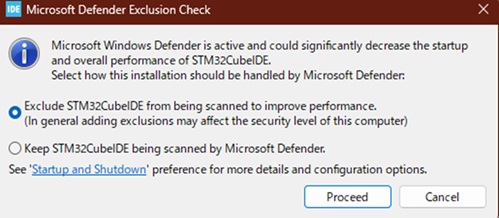
IDEを起動すると下図ウインドウが表示されます。 私は上を選択しました。(Windowsdifenderから除外) STM32CubeIDEはいったん閉じてもOKです。
-

![キャプションを入力できます](https://camo.elchika.com/3504207de69059059b3aebbc8974ec6225785678/687474703a2f2f73746f726167652e676f6f676c65617069732e636f6d2f656c6368696b612f76312f757365722f35653535393663642d316666322d346463622d623235302d3661386537373964393063662f31376633633531392d363033392d343262322d623965632d373532396639643661393665/)

+

![キャプションを入力できます](https://camo.elchika.com/f34b35fcec586179ba51740af6b2910d7f146c3d/687474703a2f2f73746f726167652e676f6f676c65617069732e636f6d2f656c6368696b612f76312f757365722f35653535393663642d316666322d346463622d623235302d3661386537373964393063662f38656365656636302d383166342d343433312d623131652d613631376662633864333764/)

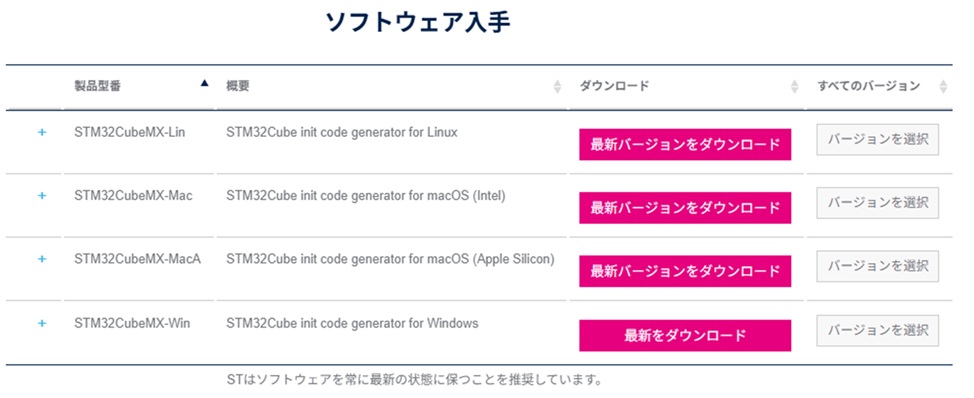
Microsoft Windows Defender が有効になっているため、STM32CubelDE の起動と全体的なパフォーマンスが大幅に低下する可能性があります。 Microsoft Defender によるこのインストールの処理方法を選択してください。 ・パフォーマンスを向上させるため、STM32CubelDE をスキャン対象から除外します。  (一般的に、除外を追加すると、このコンピューターのセキュリティレベルに影響を与える可能性があります) ・STM32CubelDE を Microsoft Defender によるスキャン対象のままにします。 詳細と設定オプションについては、「スタートアップとシャットダウン」の設定を参照してください。  詳細と設定オプションについては、「スタートアップとシャットダウン」の設定を参照してください。 ## STM32CubeMX ピン設定のコード生成機能について、元々はSTM32CubeIDEに含まれていたようですが、あるタイミングでSTM32CUbeMXに分離したようです。 下記からSTM32CUbeMXダウンロード(Windowsの場合は最下部)し、インストールします。 https://www.st.com/ja/development-tools/stm32cubemx.html#get-software
-

![キャプションを入力できます](https://camo.elchika.com/1d5675b049b21956e7fddf09caec5ae81d090590/687474703a2f2f73746f726167652e676f6f676c65617069732e636f6d2f656c6368696b612f76312f757365722f35653535393663642d316666322d346463622d623235302d3661386537373964393063662f39313638346430302d356530352d346235642d396266632d373166346534366163343066/)

+

![キャプションを入力できます](https://camo.elchika.com/9bd64c4e3f3bf146109433f935afd5a8a9d82f3a/687474703a2f2f73746f726167652e676f6f676c65617069732e636f6d2f656c6368696b612f76312f757365722f35653535393663642d316666322d346463622d623235302d3661386537373964393063662f38663230343661612d633965322d343963302d383230632d333161336233306237663030/)

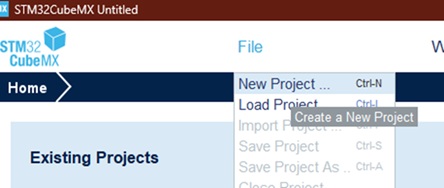
# 初期設定とプログラムのビルド ## ピン設定等の初期設定、コード生成 STM32CubeMXを起動します。 File → New Project をクリック。
-

![キャプションを入力できます](https://camo.elchika.com/631bf13af61004a14b75f9ecb95422c1b9b45d8b/687474703a2f2f73746f726167652e676f6f676c65617069732e636f6d2f656c6368696b612f76312f757365722f35653535393663642d316666322d346463622d623235302d3661386537373964393063662f36643237356334662d356164642d343931662d396661332d303935333430633162616565/)

+

![キャプションを入力できます](https://camo.elchika.com/3cdffd44d069e243363eff890b54b08957261a07/687474703a2f2f73746f726167652e676f6f676c65617069732e636f6d2f656c6368696b612f76312f757365722f35653535393663642d316666322d346463622d623235302d3661386537373964393063662f38643836643061622d303464632d343366392d616430312d393036653535376461306662/)

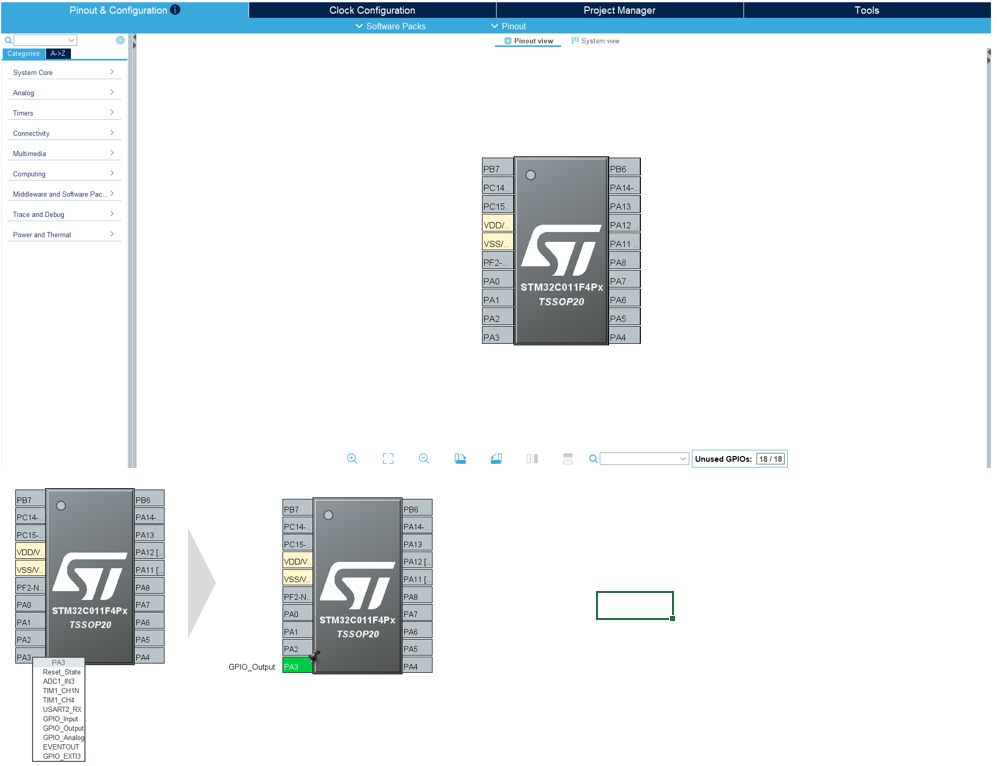
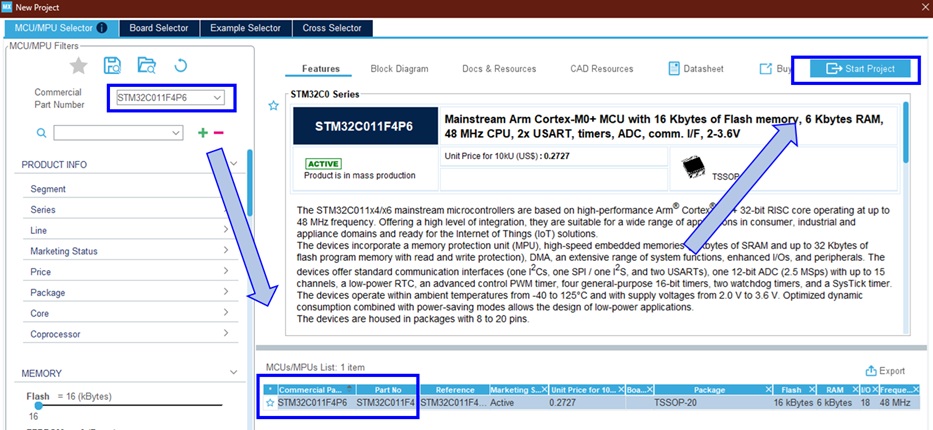
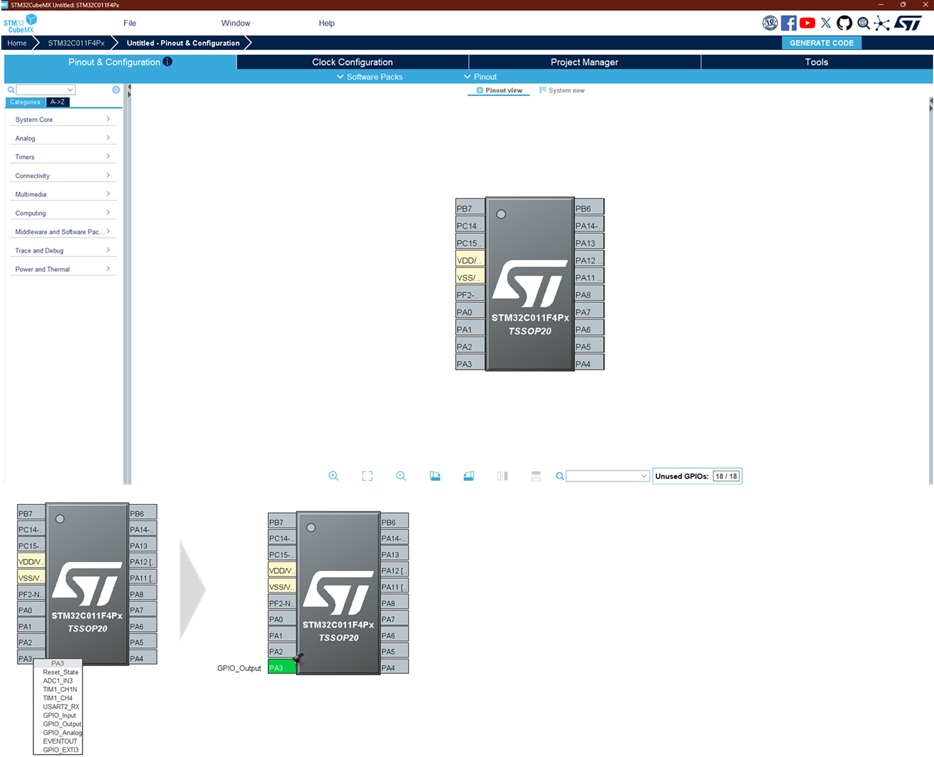
ウインドウが表示されますので使用するマイコンを「Commercial Part Number」に入力します。(今回はSTM32C011F4P6) MCUs/MCUs Listから選択 → Start Project をクリック。 ![キャプションを入力できます](https://camo.elchika.com/6809b1f07bc8ad9810b787ab9822443477e96c5c/687474703a2f2f73746f726167652e676f6f676c65617069732e636f6d2f656c6368696b612f76312f757365722f35653535393663642d316666322d346463622d623235302d3661386537373964393063662f65373165373466642d393930302d346334652d623533632d643163376334323061313861/) ピンの設定画面が表示されますので、ピン設定を行います。  LED接続用にPA3(10pin)を「GPIO_Output」に変更
-

![キャプションを入力できます](https://camo.elchika.com/de2fa74975b3cd87e7fb160861d6484c0bfd82d7/687474703a2f2f73746f726167652e676f6f676c65617069732e636f6d2f656c6368696b612f76312f757365722f35653535393663642d316666322d346463622d623235302d3661386537373964393063662f35643864396236342d356537372d346135312d383265322d613966616531623265383039/)

![キャプションを入力できます](https://camo.elchika.com/652f011b84854c2692d02549149d98bd2a2c1f21/687474703a2f2f73746f726167652e676f6f676c65617069732e636f6d2f656c6368696b612f76312f757365722f35653535393663642d316666322d346463622d623235302d3661386537373964393063662f39333730383861312d396331642d343164372d396131612d343234623739383962633433/) # 参考リンク ## ソフトのインストール 島津あおん, STM32 インストール/セットアップ/基本操作 https://zenn.dev/shimazu_aon/articles/a4b2746d68e9fd STMicroelectronics, STM32CubeIDE https://www.st.com/ja/development-tools/stm32cubeide.html#get-software Qiita @denkisuiso0116, STM32CubeIDE Ver.2.0.0の仕様変更 https://qiita.com/denkisuiso0116/items/b5e09e9cc336011f7916 Satのロボット工房, 秋月電子で最安のSTM32マイコンSTM32C011F4P6でLチカしてみる https://sat-robotics.com/stm32c011f4p6_led_flash/ STMicroelectronics, STM32CubeMX https://www.st.com/ja/development-tools/stm32cubemx.html#get-software