編集履歴一覧に戻る
OYのアイコン画像

OY が 2026年02月23日17時17分40秒 に編集

コメント無し

本文の変更

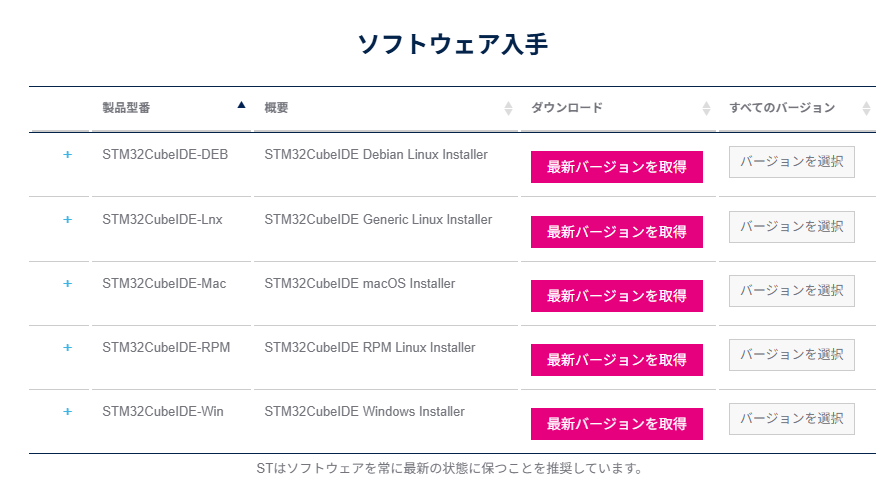
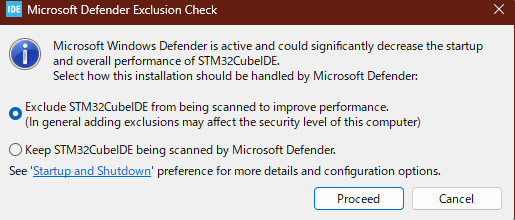
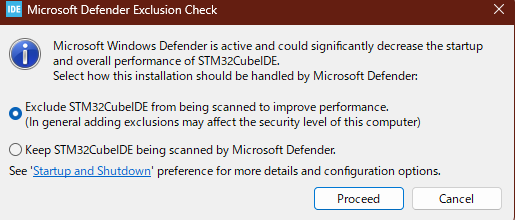
# はじめに 秋月電子で販売されているSTM32C011F4P6 ブレークアウトモジュールキットを使ってLチカ(LED点滅)を行います。 STマイコン用デバッガとして、1.ST-LINK/V2、2.Nucleo開発ボード(ST-LINK/V2-1)を使います。 ※デバッガ:STM32マイコンにプログラム書き込み、動作を確認(デバッグ)する装置 また電子工作初心者ですので、誤ったことを記載している可能性があります。 ご了承ください。 ## 備品,部品類 ### 部品 AE-STM32C011F4P6-DIP(秋月電子キット) ST-LINK/V2(白い筐体) Nucleo Board STM32C031C6 →ST-LINKとNucleoはどちらか一つでOKです。  はんだ作業が必要ですがNucleoがおすすめです。 ブレッドボード(BB-801を使っています) ジャンパーワイヤー オス-オス ジャンパーワイヤー オス-メス リードLEDとリード抵抗(今回は赤色LEDと220Ω抵抗) USB A-マイクロB(2.0) (Nucleoボード接続用) ### 備品, ソフト パソコン(Windows11を使いました) はんだごて、はんだ STM32CubeMX STM32CubeIDE # ソフトのインストール ## STM32CubeIDE 下記よりSTM32CubeIDEをダウンロードします。 https://www.st.com/ja/development-tools/stm32cubeide.html#get-software ※事前にMySTアカウントの登録、ログインが必要 下図、自分のパソコンにあったものをダウンロード(Windowsの場合は最下部)、 インストールします。 ![キャプションを入力できます](https://camo.elchika.com/963573680ea47c1a7a51dab4c3d7f84e0d39e22d/687474703a2f2f73746f726167652e676f6f676c65617069732e636f6d2f656c6368696b612f76312f757365722f35653535393663642d316666322d346463622d623235302d3661386537373964393063662f66353232333937662d306465322d343933312d616563312d613036646332333365373232/) IDEを起動すると下図ウインドウが表示されます。 私は上を選択しました。(Windowsdifenderから除外) STM32CubeIDEはいったん閉じてもOKです。 ![キャプションを入力できます](https://camo.elchika.com/f34b35fcec586179ba51740af6b2910d7f146c3d/687474703a2f2f73746f726167652e676f6f676c65617069732e636f6d2f656c6368696b612f76312f757365722f35653535393663642d316666322d346463622d623235302d3661386537373964393063662f38656365656636302d383166342d343433312d623131652d613631376662633864333764/) Microsoft Windows Defender が有効になっているため、STM32CubelDE の起動と全体的なパフォーマンスが大幅に低下する可能性があります。 Microsoft Defender によるこのインストールの処理方法を選択してください。 ・パフォーマンスを向上させるため、STM32CubelDE をスキャン対象から除外します。  (一般的に、除外を追加すると、このコンピューターのセキュリティレベルに影響を与える可能性があります) ・STM32CubelDE を Microsoft Defender によるスキャン対象のままにします。 詳細と設定オプションについては、「スタートアップとシャットダウン」の設定を参照してください。  詳細と設定オプションについては、「スタートアップとシャットダウン」の設定を参照してください。 ## STM32CubeMX
-

ピン設定のコード生成機能について、元々はSTM32CubeIDEに含まれていたようですが、あるタイミングでSTM32CUbeMXに分離したようです。

+

ピン設定のコード生成機能について、元々はSTM32CubeIDEに含まれていたようですが、あるタイミングでSTM32CubeMXに分離したようです。

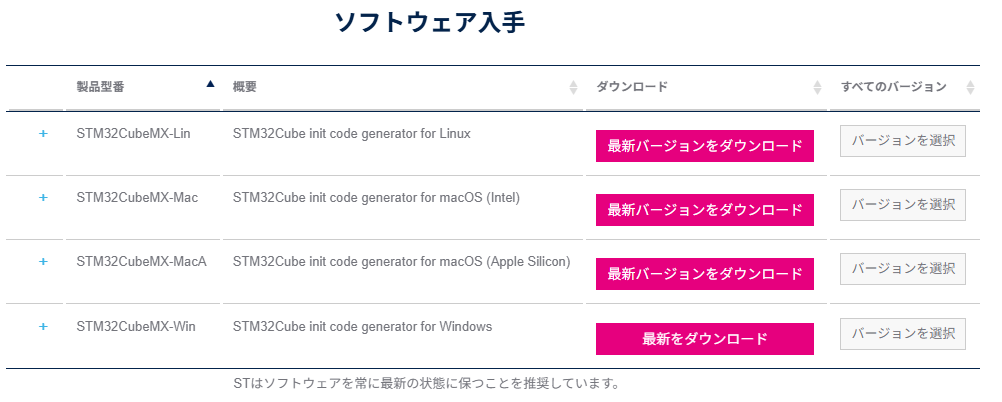
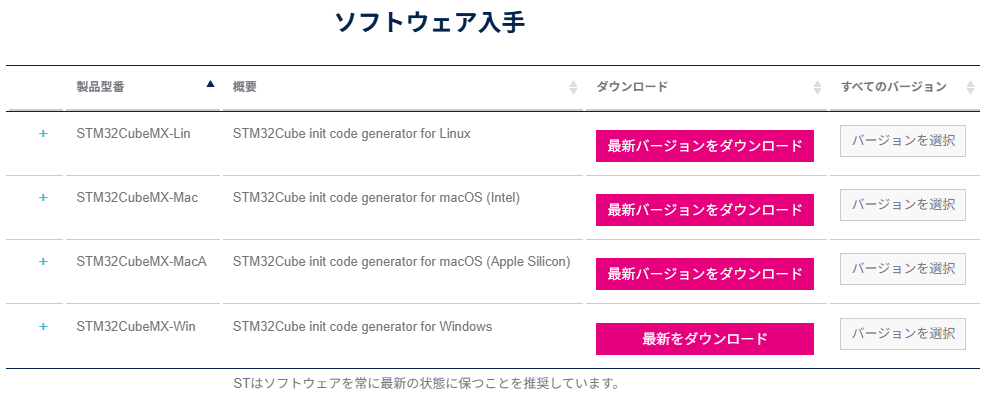
下記からSTM32CUbeMXダウンロード(Windowsの場合は最下部)し、インストールします。 https://www.st.com/ja/development-tools/stm32cubemx.html#get-software
-

![キャプションを入力できます](https://camo.elchika.com/9bd64c4e3f3bf146109433f935afd5a8a9d82f3a/687474703a2f2f73746f726167652e676f6f676c65617069732e636f6d2f656c6368696b612f76312f757365722f35653535393663642d316666322d346463622d623235302d3661386537373964393063662f38663230343661612d633965322d343963302d383230632d333161336233306237663030/)

+

![キャプションを入力できます](https://camo.elchika.com/2250ee46dfee7a19d806221dce0c4be61f7c5376/687474703a2f2f73746f726167652e676f6f676c65617069732e636f6d2f656c6368696b612f76312f757365722f35653535393663642d316666322d346463622d623235302d3661386537373964393063662f30373237623465612d303232642d346531312d626432302d366333623837646534363361/)

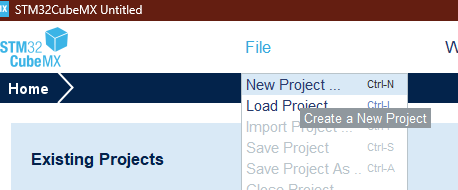
# 初期設定とプログラムのビルド ## ピン設定等の初期設定、コード生成 STM32CubeMXを起動します。 File → New Project をクリック。
-

![キャプションを入力できます](https://camo.elchika.com/3cdffd44d069e243363eff890b54b08957261a07/687474703a2f2f73746f726167652e676f6f676c65617069732e636f6d2f656c6368696b612f76312f757365722f35653535393663642d316666322d346463622d623235302d3661386537373964393063662f38643836643061622d303464632d343366392d616430312d393036653535376461306662/)

+

![キャプションを入力できます](https://camo.elchika.com/d24ff2412cd544420278b9aa3f62872eb3f10daf/687474703a2f2f73746f726167652e676f6f676c65617069732e636f6d2f656c6368696b612f76312f757365722f35653535393663642d316666322d346463622d623235302d3661386537373964393063662f61373534373665362d626430362d346532392d616463302d376335363138653764323137/)

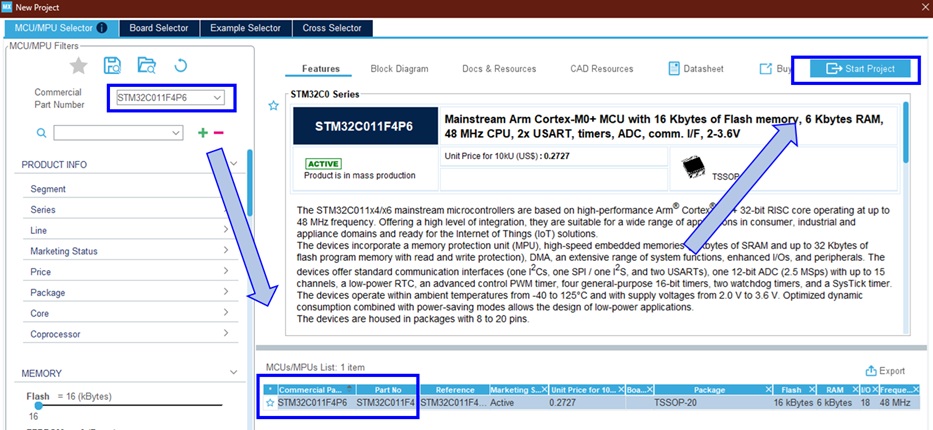
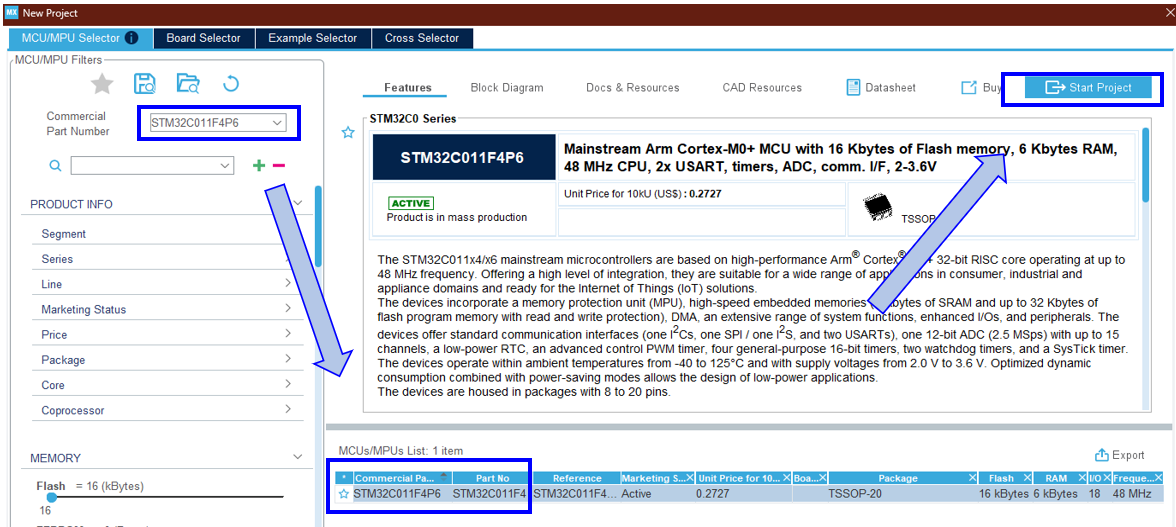
ウインドウが表示されますので使用するマイコンを「Commercial Part Number」に入力します。(今回はSTM32C011F4P6) MCUs/MCUs Listから選択 → Start Project をクリック。
-

![キャプションを入力できます](https://camo.elchika.com/6809b1f07bc8ad9810b787ab9822443477e96c5c/687474703a2f2f73746f726167652e676f6f676c65617069732e636f6d2f656c6368696b612f76312f757365722f35653535393663642d316666322d346463622d623235302d3661386537373964393063662f65373165373466642d393930302d346334652d623533632d643163376334323061313861/)

+

![キャプションを入力できます](https://camo.elchika.com/a9349d61901c03d1e7dbe4632068ac8864297d14/687474703a2f2f73746f726167652e676f6f676c65617069732e636f6d2f656c6368696b612f76312f757365722f35653535393663642d316666322d346463622d623235302d3661386537373964393063662f30336161636631622d633561662d343632362d613163662d343866643161386535333061/)

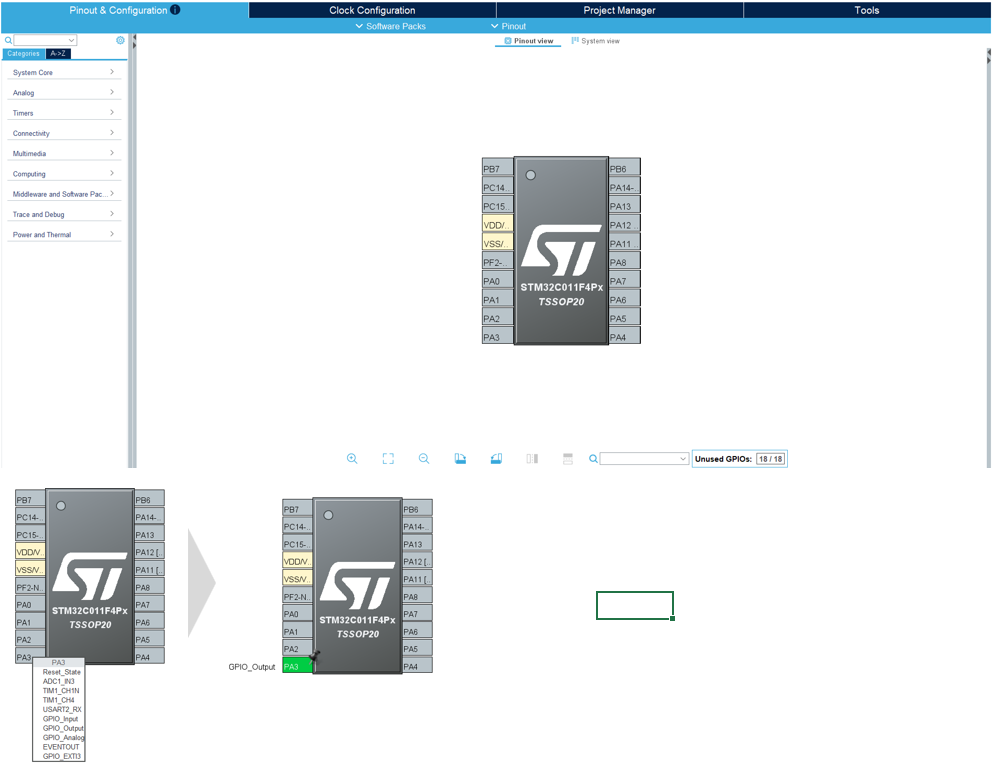
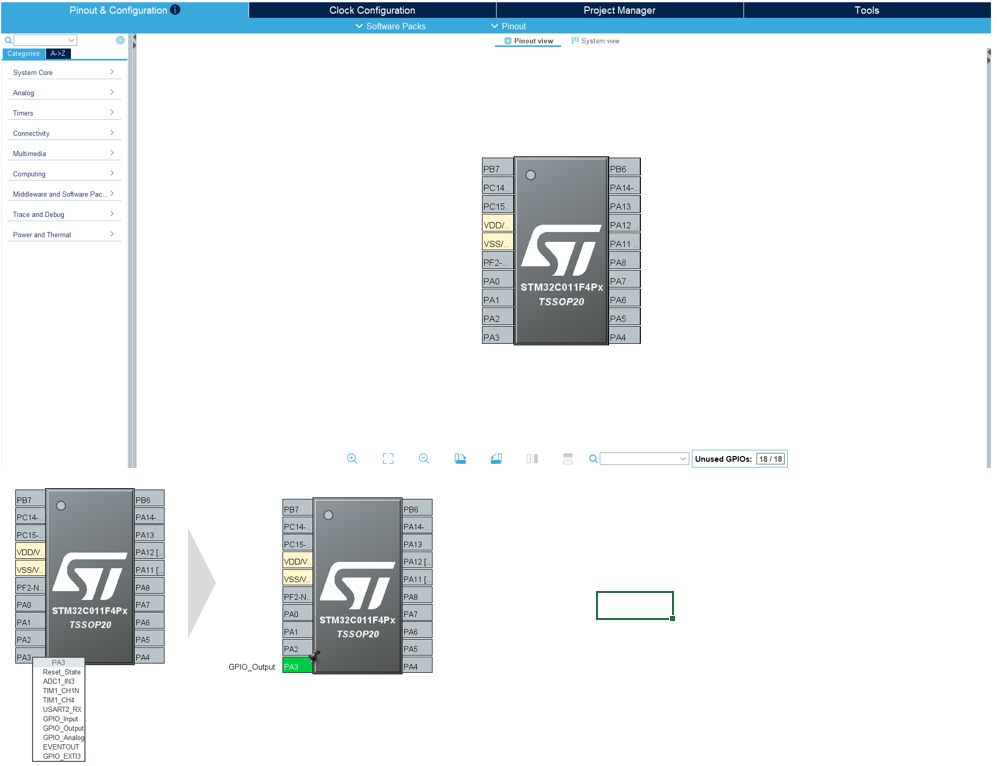
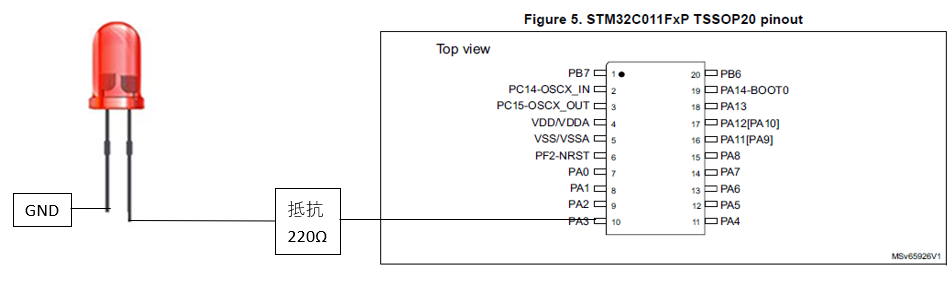
ピンの設定画面が表示されますので、ピン設定を行います。  LED接続用にPA3(10pin)を「GPIO_Output」に変更
-

![キャプションを入力できます](https://camo.elchika.com/652f011b84854c2692d02549149d98bd2a2c1f21/687474703a2f2f73746f726167652e676f6f676c65617069732e636f6d2f656c6368696b612f76312f757365722f35653535393663642d316666322d346463622d623235302d3661386537373964393063662f39333730383861312d396331642d343164372d396131612d343234623739383962633433/)

+

![キャプションを入力できます](https://camo.elchika.com/02b3e92100b9a617478e1045bcef331a24baaa01/687474703a2f2f73746f726167652e676f6f676c65617069732e636f6d2f656c6368696b612f76312f757365722f35653535393663642d316666322d346463622d623235302d3661386537373964393063662f65663636656364632d396333352d343630392d383937642d323232643731356466333462/)

+

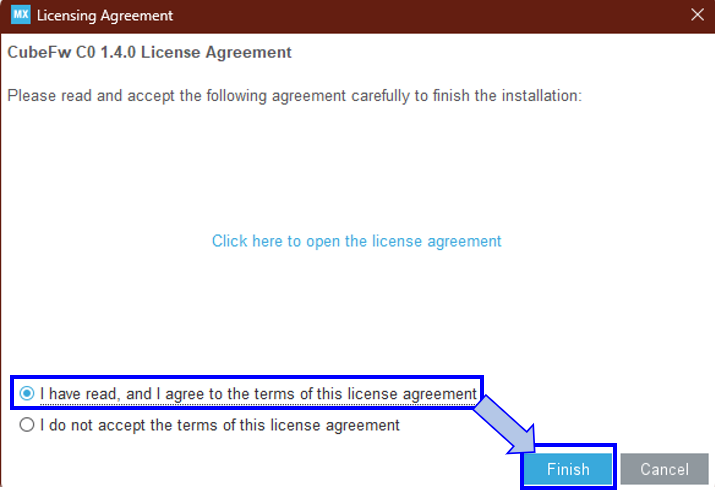
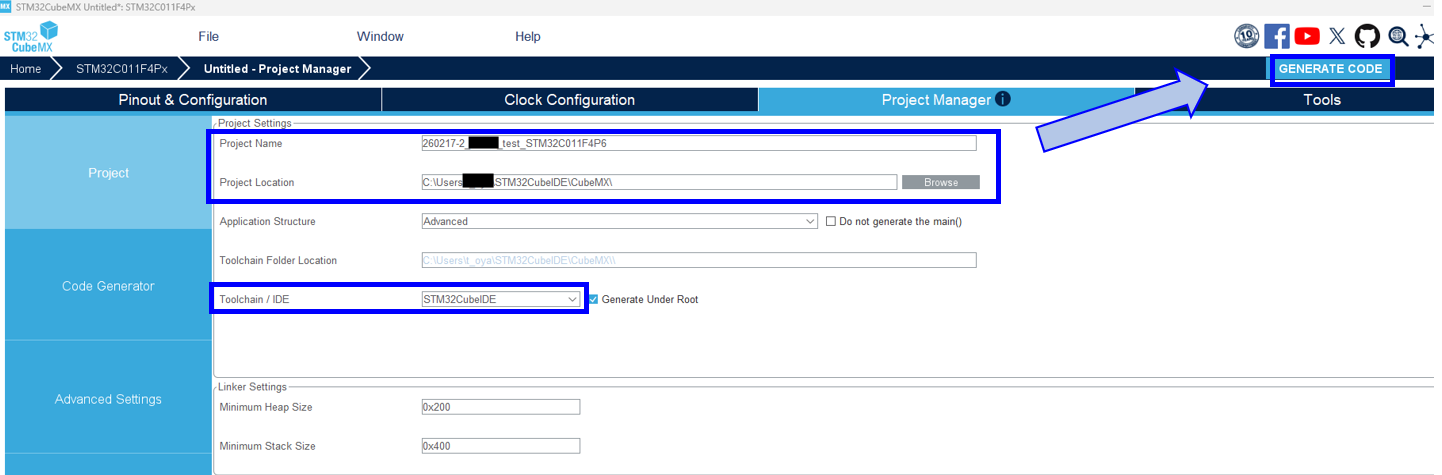
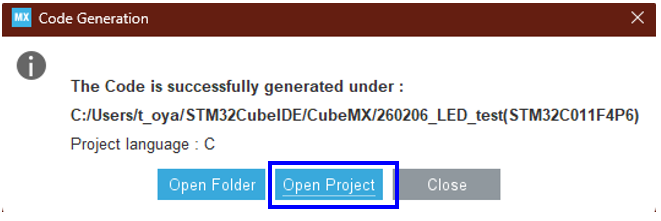
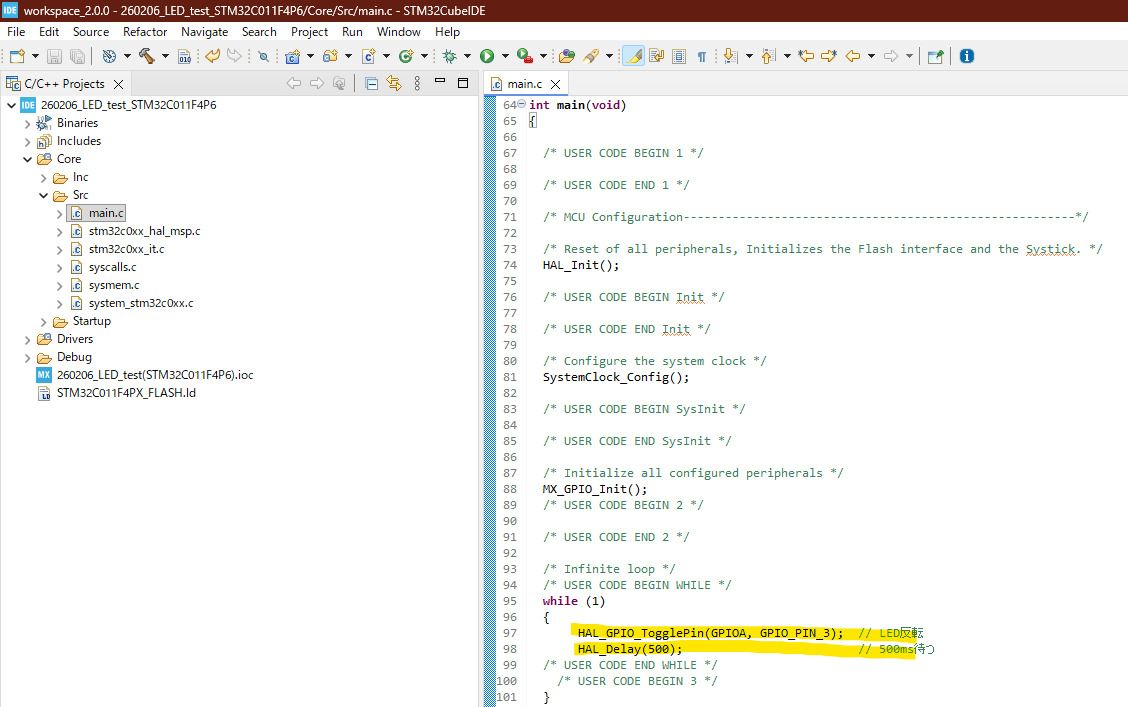
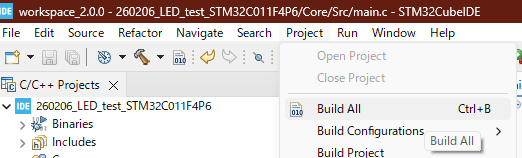
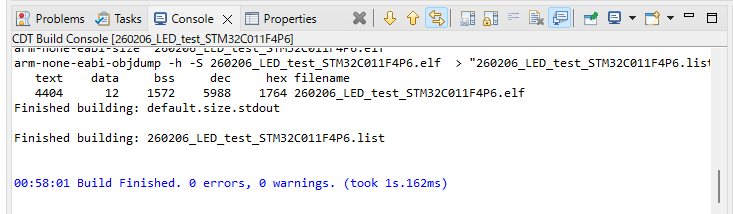
「Project Manager」タブを押し、 「Project Name」にファイル名を記入 「Project Location」にて保存場所を選択 「Toolchain /IDE」をSTM32CubeIDEを選択 「GENERATE CODE」を押し、コード生成 ※プロジェクトネームに"()"を使うと、ビルド時にエラーが発生するため使わないでください。 ※プロジェクトロケーションは「CubeMX」直下としてください。  「CubeMX\プロジェクトネーム」とした場合、CubeIDEでエラーが発生します。 ![キャプションを入力できます](https://camo.elchika.com/0ce5235e62b4932c1d5a4159d40fc2824253bed4/687474703a2f2f73746f726167652e676f6f676c65617069732e636f6d2f656c6368696b612f76312f757365722f35653535393663642d316666322d346463622d623235302d3661386537373964393063662f31656263386136612d643939652d346162312d386536662d353761356230353666323262/) 初回はファームウェアのダウンロードが必要です。 「Yes」をクリック ![キャプションを入力できます](https://camo.elchika.com/915fc8190e971c0d08353e93adeb58273215eaab/687474703a2f2f73746f726167652e676f6f676c65617069732e636f6d2f656c6368696b612f76312f757365722f35653535393663642d316666322d346463622d623235302d3661386537373964393063662f35666335623263302d396531362d343232632d393964632d633862383934643464373330/) ライセンスを同意にチェックし、「Finish」をクリック。 ![キャプションを入力できます](https://camo.elchika.com/9cf96e0a466d988449773190a7be8818c5416a0d/687474703a2f2f73746f726167652e676f6f676c65617069732e636f6d2f656c6368696b612f76312f757365722f35653535393663642d316666322d346463622d623235302d3661386537373964393063662f32663537633231372d633235622d346630372d626362612d346461373364656132626330/) コード生成後のウィンドウで、「Open Project」をクリックすると 自動でSTM32CubeIDEが起動し、インポートしてくれます。 ![キャプションを入力できます](https://camo.elchika.com/bc152d38d8318dcc6f4a2844db8020c2b88d3932/687474703a2f2f73746f726167652e676f6f676c65617069732e636f6d2f656c6368696b612f76312f757365722f35653535393663642d316666322d346463622d623235302d3661386537373964393063662f65303632343662362d626537622d343234332d396334642d353966663833653331623133/) ## Lチカ コード入力、ビルド STMCubeIDEのインポートしたプロジェクト内「Core」 → 「Src」 → 「main.c」にコードを記入します。 ※CubeMXのコード生成時に削除されるため、下記に囲まれている部分に記載する必要があります。 /* USER CODE BEGIN WHILE */  コード記入箇所 /* USER CODE END WHILE */ ![キャプションを入力できます](https://camo.elchika.com/83f78ce36ccdc35e837ab70628ed6a94946259e5/687474703a2f2f73746f726167652e676f6f676c65617069732e636f6d2f656c6368696b612f76312f757365722f35653535393663642d316666322d346463622d623235302d3661386537373964393063662f37386532373332612d666631302d343465642d616535372d313430663035326436363932/) コードはwindows11のCopilotに書いてもらいました。 ```C:Lチカ_main.c /* USER CODE BEGIN WHILE */ while (1) { HAL_GPIO_TogglePin(GPIOA, GPIO_PIN_3); // LED反転 HAL_Delay(500); // 500ms待つ } /* USER CODE END WHILE */ ``` メニューの「Project」 → 「 Build All」 を押しコンパイル&ビルドします。 ![キャプションを入力できます](https://camo.elchika.com/97107585e4ee00eb9a616bee7545307c24fd4eb2/687474703a2f2f73746f726167652e676f6f676c65617069732e636f6d2f656c6368696b612f76312f757365722f35653535393663642d316666322d346463622d623235302d3661386537373964393063662f34356335383234352d376232632d346239642d616637372d636230616461613361393864/) 問題がなければ、下部のコンソール画面に「0errors, 0warnings」と表示されます。 ![キャプションを入力できます](https://camo.elchika.com/050f84babd94eafc75d66b92173e895dd123295e/687474703a2f2f73746f726167652e676f6f676c65617069732e636f6d2f656c6368696b612f76312f757365722f35653535393663642d316666322d346463622d623235302d3661386537373964393063662f61303033616538312d303665392d343832342d383561312d303433323263376538643064/) ## マイコンとLEDの配線、ST-LINK/V2の接続 下記のように配線します。 ![キャプションを入力できます](https://camo.elchika.com/4c06d6c31d0039892df04342a13384e6d9a34339/687474703a2f2f73746f726167652e676f6f676c65617069732e636f6d2f656c6368696b612f76312f757365722f35653535393663642d316666322d346463622d623235302d3661386537373964393063662f33663936656138622d306638352d343463632d623332312d623565363534666365363665/) 今回使ったLEDの最大電流は20mAですが、 マイコン保護のために8mA以下に抑えています。 IF = (E - VF) / R IF = LEDに流れる電流 = (3.3V - 2.05V) / 220Ω = 5.68mA E = 3.3V (マイコンからの電圧) VF = 2.05V(LEDの順方向電圧) R = 220Ω(電流制限抵抗) ※LEDの制限電流、VFはLEDのカタログより ## マイコンとST-LINK/V2の接続
# 参考リンク

+

## STマイクロニクス公式ドキュメント STMicroelectronics, DS13866 Rev 4:STM32C011x4/x6データシート https://www.stmcu.jp/stm32/stm32c0/stm32c0x1/97032/ STMicroelectronics, UM1075 rev10:ST-LINK/V2ユーザーマニュアル https://www.st.com/ja/development-tools/st-link-v2.html STMicroelectronics, UM2953 Rev 2:STM32 Nucleo Board STM32C031C6マニュアル https://www.st.com/ja/evaluation-tools/nucleo-c031c6.html ## Lチカ全体の流れ コテツ商会(技術書典), WindowsではじめるSTM32 2021年版 https://techbookfest.org/product/5750763357732864?productVariantID=6244791165648896

## ソフトのインストール 島津あおん, STM32 インストール/セットアップ/基本操作 https://zenn.dev/shimazu_aon/articles/a4b2746d68e9fd STMicroelectronics, STM32CubeIDE https://www.st.com/ja/development-tools/stm32cubeide.html#get-software Qiita @denkisuiso0116, STM32CubeIDE Ver.2.0.0の仕様変更 https://qiita.com/denkisuiso0116/items/b5e09e9cc336011f7916 Satのロボット工房, 秋月電子で最安のSTM32マイコンSTM32C011F4P6でLチカしてみる https://sat-robotics.com/stm32c011f4p6_led_flash/ STMicroelectronics, STM32CubeMX https://www.st.com/ja/development-tools/stm32cubemx.html#get-software

+

## LEDの使い方 marutsu, LED基本ガイド LEDの基本を詳しく解説 https://www.marutsu.co.jp/pc/static/large_order/led?srsltid=AfmBOorefzAGiEBI6sZbdY2ccRgUthxcIYoDrPZXju5rxepjp9IKFmmM ## ST-LINK/V2接続方法 なんとなく活動記録。, ST-Link/V2を買ったので記す https://blueeyes.sakura.ne.jp/2020/08/23/3357/