

JO が 2026年08月11日02時29分22秒 に編集
初版
タイトルの変更
修理してみた その12
タグの変更
温度計測
修理の記録
イメージから修復
メイン画像の変更
記事種類の変更
セットアップや使用方法
本文の変更
(Jo^▽^)ノぁぃ♪ PCハングからシステムイメージ復元まで ― 原因切り分けと復旧の記録 ## 「サブPCハング」 ゲームで使用しているディスクトップPCが、最近になって時々ハングする現象が発生。 症状としては、画面が完全に固まり、入力を受け付けなくなる典型的なフリーズ。 まず疑ったのは熱関連のトラブル。特に、長期間掃除していなかったため、 内部に埃が溜まり、冷却効率が低下している可能性を考えた。 そこでケースを開けて内部を確認したが、意外にも埃はほとんど無く、 ファンやヒートシンク周辺も綺麗な状態。 熱暴走の原因が「埃」ではないことが分かった。 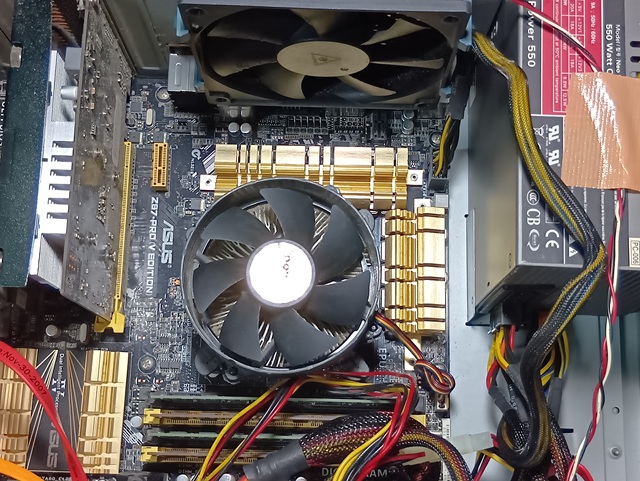 ## 「CPUとヒートシンク間の熱伝達の可能性を確認」 埃が無い場合でも、CPUとヒートシンクの間に塗布されている 放熱グリス(サーマルグリス)の劣化が原因で 熱が正しく伝わらず、温度が上昇するケースがある。 そのため、Windows 11標準の パフォーマンスモニター を使い、 CPU温度を実測して状態を確認することにした。 ## 「Windows 11 パフォーマンスモニターで CPU 温度を見る手順」 スタートを右クリック → コンピューターの管理 左メニュー → パフォーマンス → モニターツール → パフォーマンスモニター 上部の 「+」ボタン(カウンター追加) を押す 一覧から Thermal Zone Information → Temperature を選択 Add → OK 上の「グラフの種類」から レポート を選ぶ 表示される温度(例:301K)から 273 を引くと摂氏温度(例:28℃) 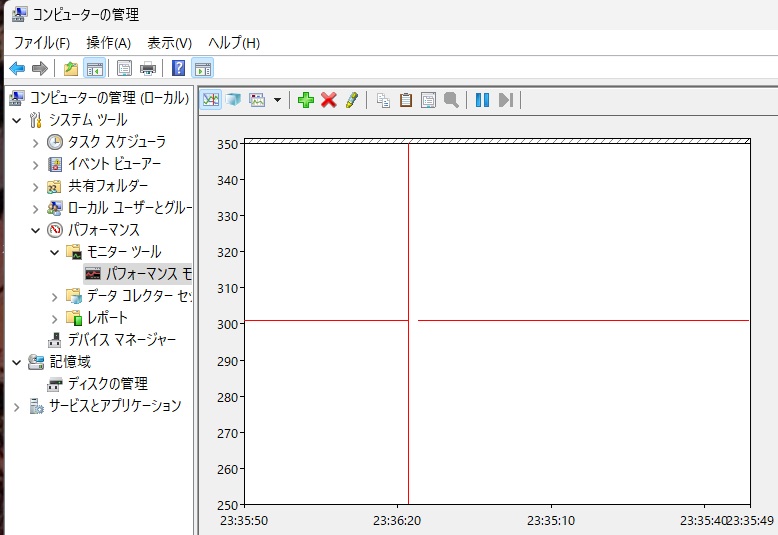 ## 「計測結果と状況の整理」 レポート表示で確認したところ、CPU温度は 約30℃前後。 ゲームなどで負荷が掛かっていない状態では、 室温に近い値で推移しており、熱暴走の兆候は見られない。 つまり、 埃 → 問題なし CPU温度 → 正常 グリス劣化 → 今回は疑わしいが、温度的には問題なし という状況。 ## 「組み直し後の挙動」 興味深いことに、分解して内部を確認し、 そのまま再度組み立て直したところ、 ハングが再発しなくなった。 PCでは、 コネクタの接触不良 ケーブルのテンション ボードの微妙な歪み など、分解・再組立だけで症状が消えるケースが実際にある。 今回もその類の「接触改善」による復帰の可能性が高い。 ## 「結論:しばらく様子見」 現時点では再発が無いため、 このまま しばらく様子見 とする。 再発するようなら、次はグリス再塗布や メモリ・電源周りの詳細チェックに進む予定。 と思いきや、今度は動作中のゲームアプリが不調だ サイトから何度再インストールしても改善しない状態が続いていた。 設定を見直しても症状は変わらず、どうやらアプリ側ではなく Windows の仮想化基盤やレジストリなど、もっと深い部分が壊れている可能性が高いと判断。 そこで思い切って、かねて準備の「修復ディスク」と「システムイメージ」を使って、PC を正常な状態まで“戻す”ことにしました。 ## 「イメージから修復」 まず BIOS を久しぶりに開き、起動モードや CSM、Secure Boot の状態を確認。 DVD 起動がうまくいかず少し手こずりましたが、CSM を有効化し、Legacy 起動を許可する設定にしたところ、無事に修復ディスクから起動できました。 そこからは Windows セットアップ画面の左下にある「コンピューターを修復する」を選び、トラブルシューティング → 詳細オプション → イメージでシステムを回復、と進んでいきます。 保存してあったシステムイメージを選択すると、「コンピューター イメージの再適用を開始」という画面になり、あとは自動で復元が進みます。 復元が始まった時点で DVD は役目を終えているので取り出し、あとは再起動を待つだけ。時間はかかりましたが、無事にバックアップ時点の正常な Windows が戻ってきました。 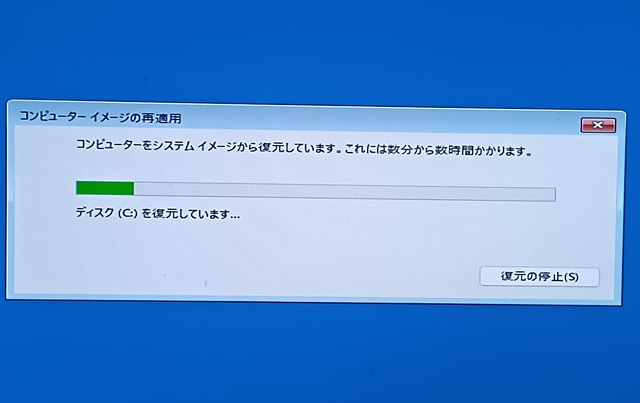 今回改めて感じたのは、普段からシステムイメージを作成しておく重要性である。 Windows の再インストールでは元に戻せないトラブルでも、正常時のシステムイメージがあれば短時間で復旧できる。 「バックアップは使わないことが理想だが、いざという時には最も頼りになる保険」であることを実感した。