編集履歴一覧に戻る
rabbitman24のアイコン画像

rabbitman24 が 2020年04月29日16時38分04秒 に編集

初版

タイトルの変更

+

micro SDカードにラズパイのイメージを焼いてみよう

タグの変更

+

Leafonyプレゼントキャンペーン

本文の変更

+

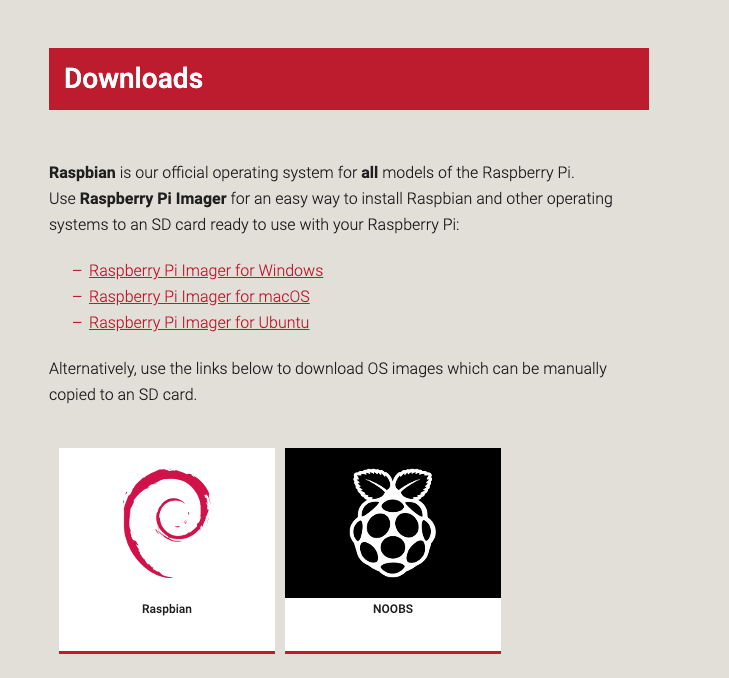
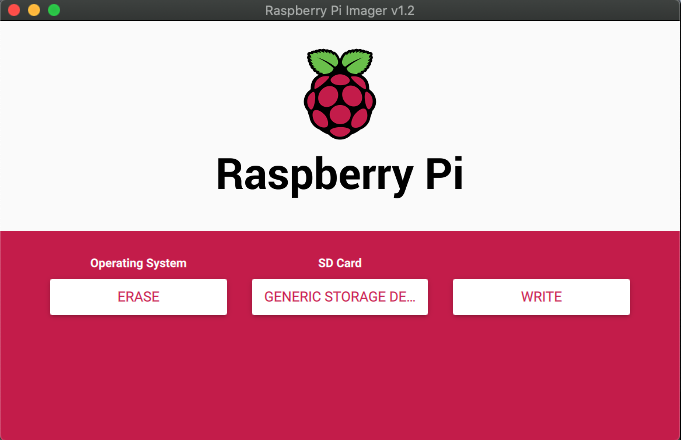
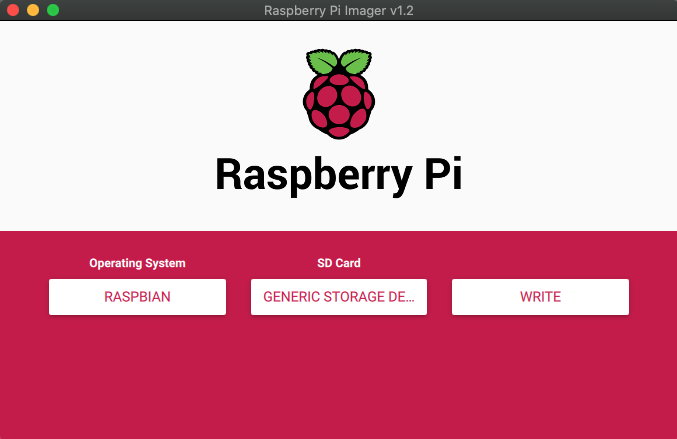
# 0. あらすじ ラズパイを利用する上で、micro SDカードにイメージを焼く作業が必要です。 以前は、コマンドを駆使したり、ソフトを利用したりと手間がかかるものでした。 最近は、公式でRaspberry Pi Imagerがリリースされて簡単になりましたので、初心者向けに手順まとめました。 # 1.Raspberry Pi Imagerをインストールしよう ![Raspberry Pi Imager](https://camo.elchika.com/091f6764a465ba9ddc6ccf17b562c28887e97c7e/687474703a2f2f73746f726167652e676f6f676c65617069732e636f6d2f656c6368696b612f76312f757365722f38303864326238652d633730332d343338632d626236302d6636363263393335383064362f36636539393038392d336332352d346361662d383735302d316133346566616530663364/) まず、[https://www.raspberrypi.org/downloads/](https://www.raspberrypi.org/downloads/)へアクセスします。 該当OSのRaspberry Pi Imager for (OS)リンクをクリックするとダウンロードが始まるのでインストール。 # 2. microSDカードをフォーマットしよう ![Format](https://camo.elchika.com/65ba2d00ea1048fe4aa6996866d7eb058f2cfba5/687474703a2f2f73746f726167652e676f6f676c65617069732e636f6d2f656c6368696b612f76312f757365722f38303864326238652d633730332d343338632d626236302d6636363263393335383064362f34323165646436372d353031622d343530662d616335632d363432316334633732353830/) Rassberry Pi Imagerを起動。 Operating SystemをERASEにする。 SD Cardは該当のmicro SDカードを選択します。 WRITEをクリックします。 # 3.microSDカードにRaspbianをインストール ![Install](https://camo.elchika.com/4cb34b3b8a685eea86d6fafa99e895a3a4a3f096/687474703a2f2f73746f726167652e676f6f676c65617069732e636f6d2f656c6368696b612f76312f757365722f38303864326238652d633730332d343338632d626236302d6636363263393335383064362f61623062653631612d613733642d346431332d383566392d323565356332343536343738/) Operating Systemにラズパイで利用したいOSを選択します。 SD Cardは先程フォーマットしたmicro SDカードを選択します。 WRITEをクリックします。 焼き終わるのを待つだけです。