

akira.kei が 2025年05月08日08時51分34秒 に編集
コメント無し
本文の変更
<前の記事 : [次の記事>](https://elchika.com/article/ddec9dde-7e50-4a9e-a9c7-6b041c7b2542/) ## はじめに… Arduino開発をVSCodeでやってみた。Windows11上では全く問題なくできたが、参考にした記事がちょっと古かったり、遠回りだったり、省略された部分が多かったりしたので、再発見を恐れずにまとめてみた。Macに至ってはエラーで動かなかったのでその対策を行った。 自分の環境で「vscode arduino」をGoogle検索すると以下の記事類がTop3である。(2025/5/5現在) 1. [VSCodeでArduino開発をしよう](https://qiita.com/kotek/items/265f6eadfddfd3364e2f) 1. [ArduinoをVSCodeで使いたい!](https://qiita.com/murakamixi/items/87285434e520c504f2e2) 1. [【開発環境】Visual Studio Code上でArduino開発](https://kinketsu-patron.com/arduino-dev-environment/) もちろんどの記事も参考になるが、このままやっちゃうとすごく困る場合がある。前提条件を含めて自分がやったことを備忘録として書いておく。 ## 開発環境と開発ボード Arduinoの開発を行うのに通常使用するのは[Arduino IDE](https://www.arduino.cc/en/software/)だが、開発対象のボードは千差万別だ。規定のボードマネージャ以外の開発ボードもいろいろ選べちゃう懐の深さはありがたいが、何かがうまくいかないときに何が悪いのか分からなくなる。 そこでデファクトスタンダードの「[Arduino UNO R3](https://docs.arduino.cc/hardware/uno-rev3/)」を以前は使っていたのだが、さすがに設計が古い。(以前持っていたやつは金属部分が錆びてきて汚くなった…)使いもしないACアダプタが接続できたり、USBコネクタは一番古いやつだ(このケーブルって売ってんの?w)。 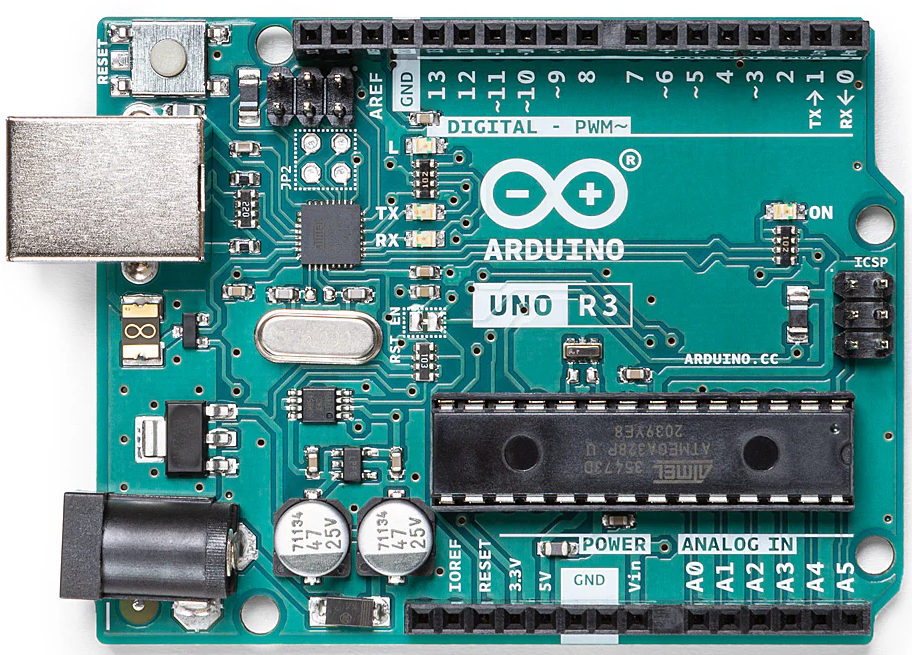 もちろん新品も売られているのだが2025/5/5時点で[4,710円](https://akizukidenshi.com/catalog/g/g107385/)もする(なんだその10円ってw)ので、ちょっと買いにくい。 設計が新しい「[UNO R4 Minima](https://docs.arduino.cc/hardware/uno-r4-minima/)」や「[UNO R4 WiFi](https://docs.arduino.cc/hardware/uno-r4-wifi/)」もあるのだが、[やはりちょっと高い](https://akizukidenshi.com/catalog/g/g118114/)し実際に使用している人は多く無さそうでなんだが安心できない。それにR3とR4はCPU部分が大きく違うので純粋に後継とも言いにくい。それにUNO(数字の1)のくせにR3だとかR4 MinimaだとかR4 WiFiなどの派生を作りすぎw [Arduino UNOの回路図は公開されている](https://docs.arduino.cc/resources/schematics/A000066-schematics.pdf)ので互換品も多いが、現在は「[CytronのMaker UNO](https://www.cytron.io/p-maker-uno-simplifying-arduino-for-education?search=MAKER-UNO&description=1)」を使っている。[秋月でも売っている](https://akizukidenshi.com/catalog/g/g116285/)し、お値段も高すぎない。[Arduino用アクリルベースセット](https://akizukidenshi.com/catalog/g/g110708/)と組み合わせて2千円強だ。安くないところが微妙だが、すべてのディジタルIOにLEDが付いていてブザーとスイッチも付いている。ボリュームが実装されているともっと良かった。 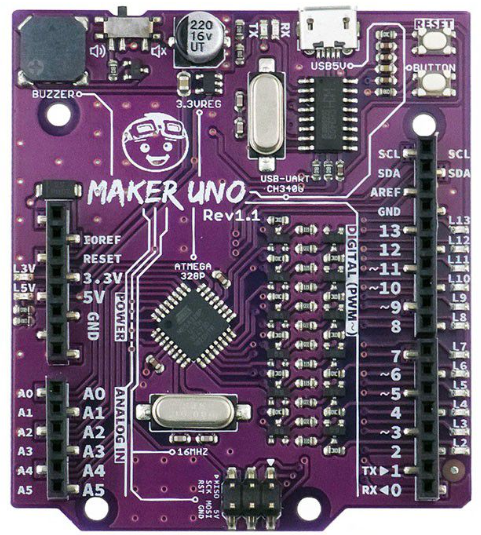 ## Arduino IDEと開発フォルダ [Arduino IDE](https://www.arduino.cc/en/software/)をインストールして、ファイル→基本設定を見ると、スケッチブックの位置が設定されている。たぶん、「c:\Users\XXXXX\Documents\Arduino」みたいな感じだろう(XXXXXはユーザ名)。将来的にVSCodeでもそこをそのまま使う予定だ。その他、どこに何が保存されているのか、どういう経緯でコンパイルされているのかがわかるように、 「より詳細な情報を表示する」や「コンパイラ警告」を全てにしておくと、トラブルの際に参考になる(実際に参考になった)。 ファイル→スケッチ例→01.Basics→Blinkを開いて、名前を付けて保存しておく。sleepの中身を1000ではなく#defineで定義しておくと、いいかもしれない(書き込みが出来たか出来ないか分からない場合に、ずっと同じ値だとうまく書き込めたか区別がつかない)。 ```arduino:Blink.ino void setup() { pinMode(LED_BUILTIN, OUTPUT); } #define iTime 500 void loop() { digitalWrite(LED_BUILTIN, HIGH); delay(iTime); digitalWrite(LED_BUILTIN, LOW); delay(iTime); } ``` ## いよいよVSCode… VSCodeは普通にインストールして日本語化するところまでは誰でもできるはずだが、この先がハードルが高めだ。この記事はここまでとしておく。
<前の記事 : [次の記事>](https://elchika.com/article/ddec9dde-7e50-4a9e-a9c7-6b041c7b2542/)