編集履歴一覧に戻る
taketea2018のアイコン画像

taketea2018 が 2026年05月03日17時57分47秒 に編集

初版

タイトルの変更

+

データサイエンス入門   第11回 ChatGPTからOpenAIを使ってみる その1

タグの変更

+

ChatGPT

+

OpenAI

+

Python

+

API

+

URL

+

データサイエンス

記事種類の変更

+

セットアップや使用方法

本文の変更

+

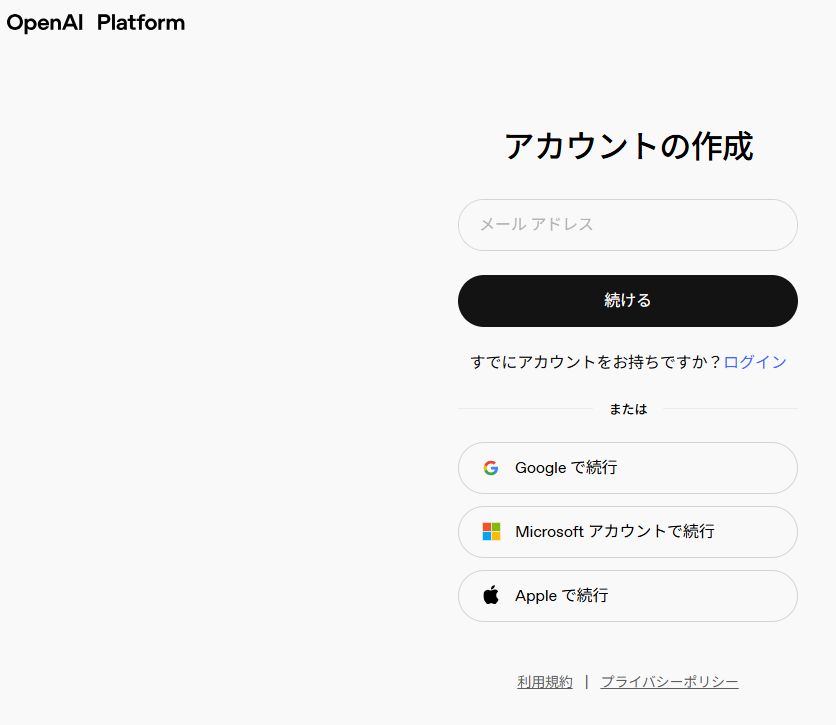
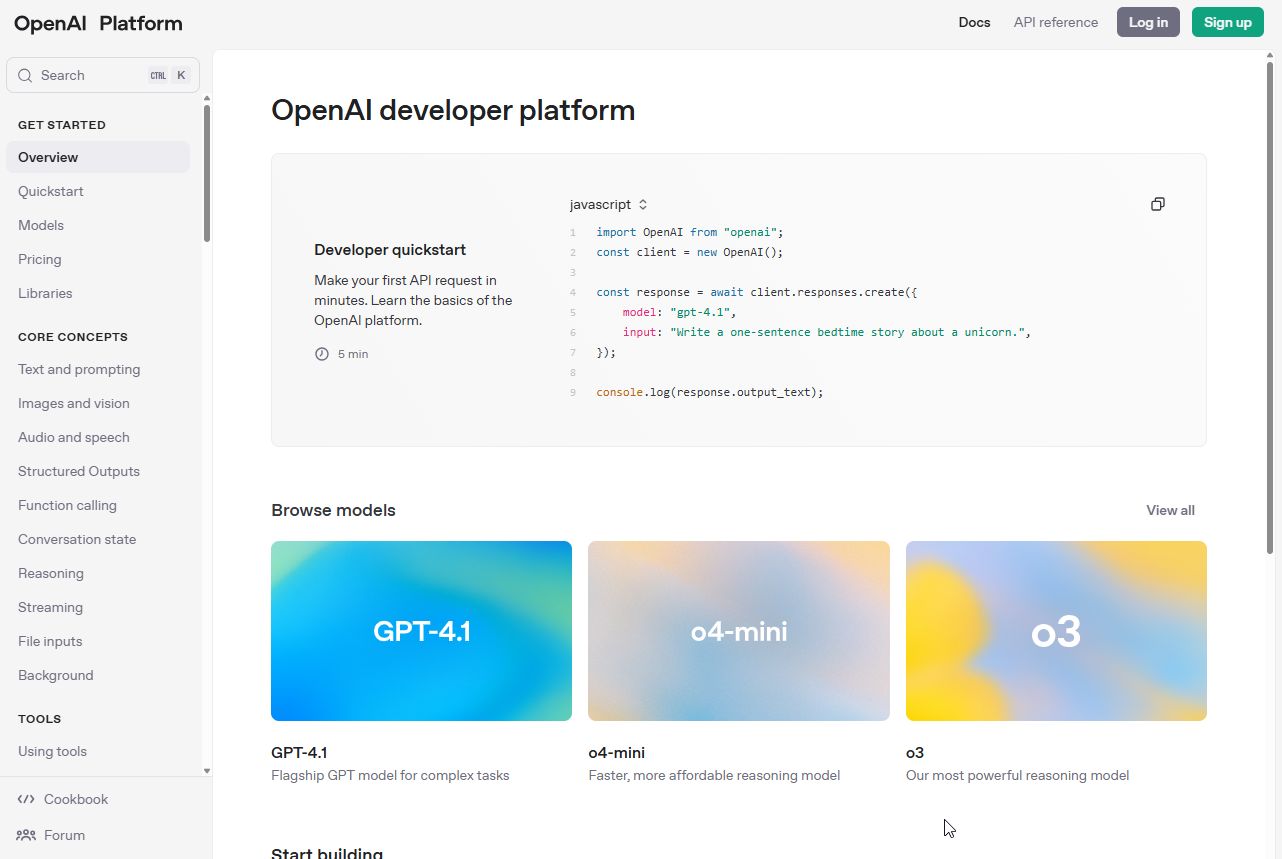
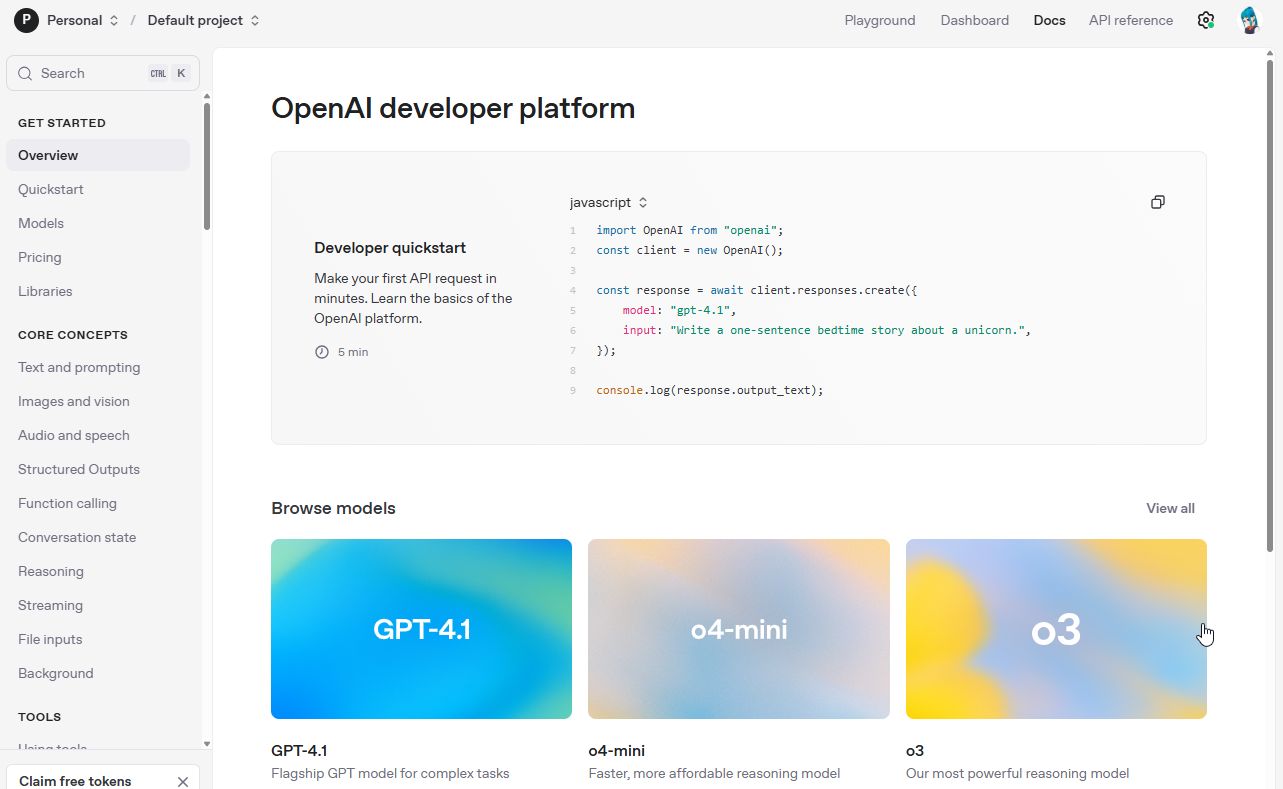
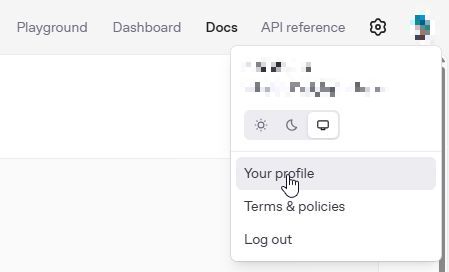
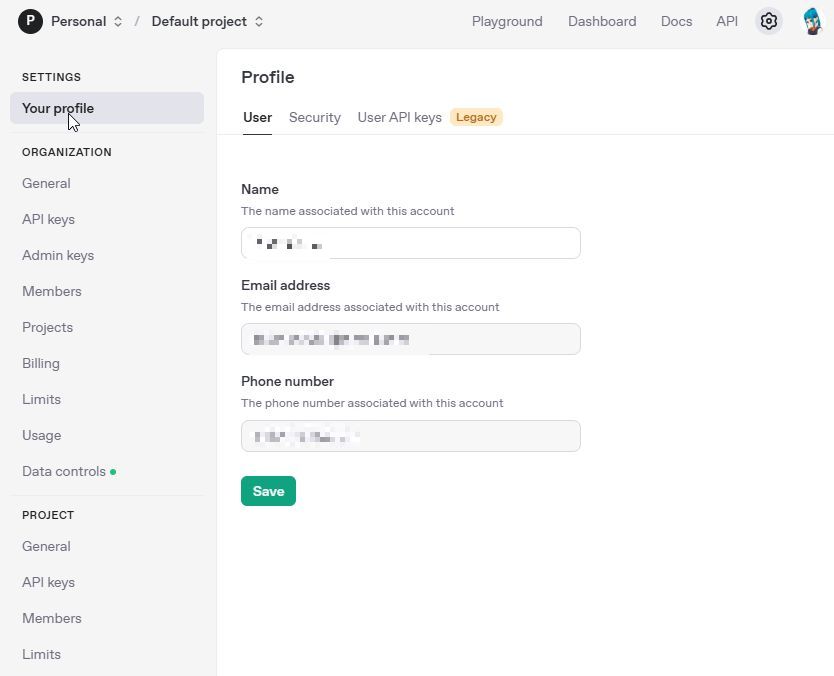
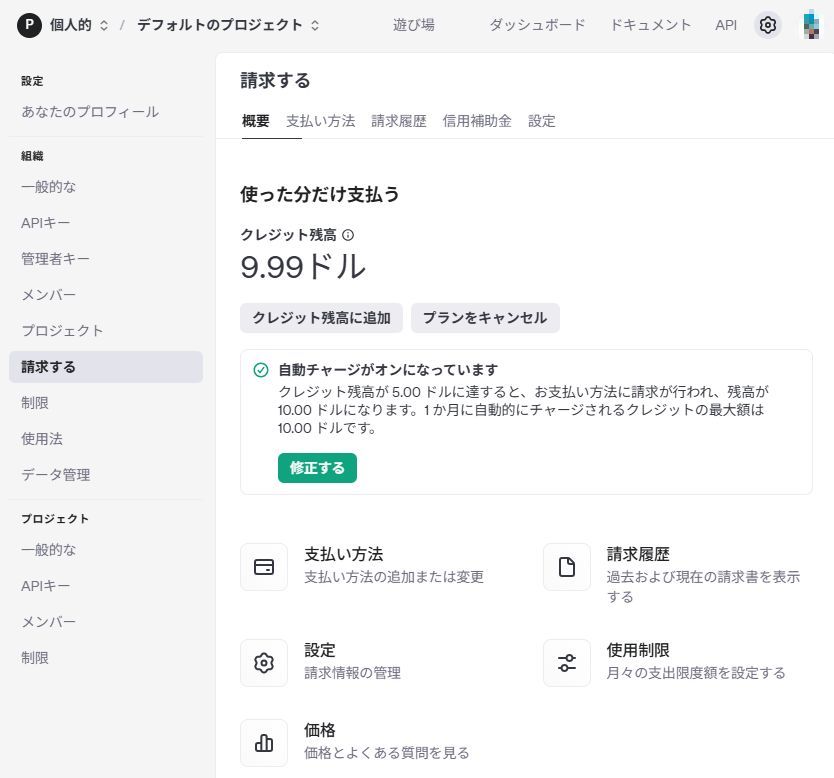
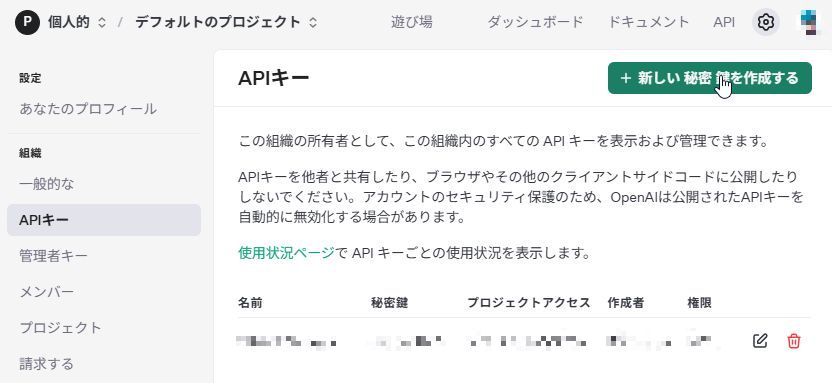
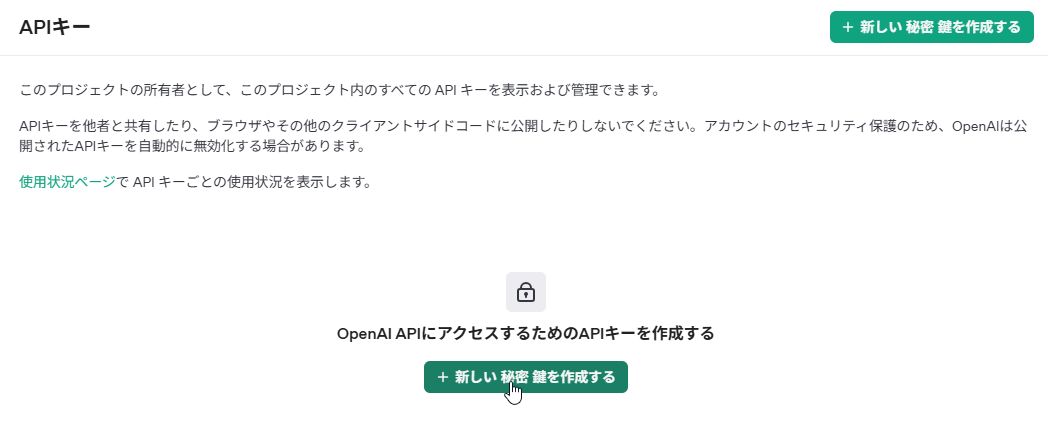
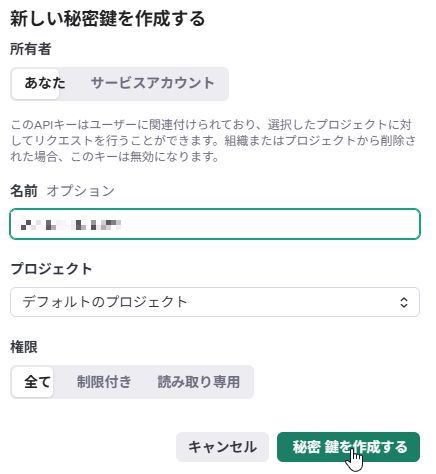
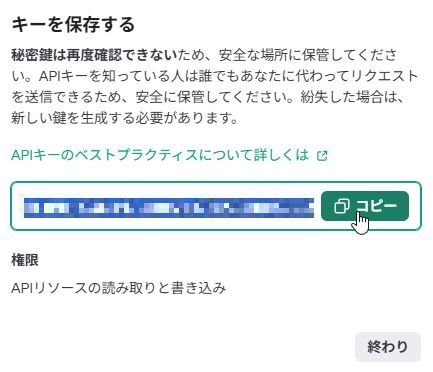
# データサイエンス入門   AIプログラミングで学ぶデータサイエンス ## 第11回 ChatGPTからOpenAIを使ってみる その1 OpenAIにサインアップする ## 〇はじめに 2022年秋ごろ彗星のごとく登場したChatGPTが3年経過してますます大きな注目を集めています。そして世界中にものすごい勢いで普及しています。国や自治体、教育機関ではどのように使えばよいのか検討の真っ最中です。書類を書くことに利用することも当たり前になりつつあります。生徒や学生がChatGPTを使ってレポートや論文を書くとについての是非が議論されています。 後で振り返ると今まさにシンギュラリティ(Singularity、技術的特異点)の始まりに遭遇しているのかもしれません。そんなChatGPTをPythonプログラムから呼び出すことを試みます。 OpenAIはChatGPTの運用会社です。ChatGPTには有料プランと無料プランがあります。通常はweb上から無料プランを利用している方が多いと思います。より高度な応答を望んで有料プランを利用している方もいると思います。OpenAIは以前は15ドル程度の初回クーポンがついていましたが、現在外部から利用するには有料となっています。ChatGPTにおいて課金していればOpenAIも使えそうに思えますが、どうやら別料金のようです。最小5ドルの支払いから使うことができます。 ◎OpenAIへの登録 ChatGPTは外部のプログラムより呼び出して使うことが想定されています。そのため、Pythonプログラムから簡単に呼び出すことができます。呼び出しはOpenAIから行います。呼び出す仕組みをAPI(Application Programming Interface)といいます。APIの利用にはAPIキーが必要です。次のURL(URL1)にアクセスしてChatGPTのIDによりログインします。 https://platform.openai.com/ ≪URL1≫OpenAI webサイト まずOpenAI Platformにログインします。Googleからのログインが手軽でいいでしょう。(図1) これまでに使ったことがあればLog in、新規登録であればSignupします。(図2)ログインすると、右上のアイコンが自分のアイコンに変わります。(図3) ![≪図1≫OpenAI Platformへのログイン](https://camo.elchika.com/ab4f9fe5f073df604fce9bf68d9e4484c7cd60fa/687474703a2f2f73746f726167652e676f6f676c65617069732e636f6d2f656c6368696b612f76312f757365722f35366430316335352d643164612d343337312d613931662d6436376466353963373766642f63623162306230612d323233652d343736302d623264612d666463663565383665633930/) ![≪図2≫OpenAIへのLog inまたはSign up](https://camo.elchika.com/520dbbe14e39271bb1d6fd85dd9740ad5b2a4263/687474703a2f2f73746f726167652e676f6f676c65617069732e636f6d2f656c6368696b612f76312f757365722f35366430316335352d643164612d343337312d613931662d6436376466353963373766642f34313638396162652d623162632d343966342d616435372d646461306265653736313732/) ![≪図3≫ログイン成功!](https://camo.elchika.com/7d660e216755a8b95570d846c7b443d25cbe0c23/687474703a2f2f73746f726167652e676f6f676c65617069732e636f6d2f656c6368696b612f76312f757365722f35366430316335352d643164612d343337312d613931662d6436376466353963373766642f61663262356530382d396537612d343264352d626562642d366132336434353834336530/) 画面右上の自分アイコンを右クリックします。メニューのYour Profile選択します。(図4) ProfileにはNameやアドレスなどを入力します。(図5) ![≪図4≫YourProfileの選択](https://camo.elchika.com/4d686b1abc62a57ff3eba643d2bec930297512fe/687474703a2f2f73746f726167652e676f6f676c65617069732e636f6d2f656c6368696b612f76312f757365722f35366430316335352d643164612d343337312d613931662d6436376466353963373766642f30343739323136382d363061642d343539652d396634332d616433303238366532383839/) ![≪図5≫Profileの入力](https://camo.elchika.com/e2950333f3c7a9fe19e81b2f93722a2a4dba47af/687474703a2f2f73746f726167652e676f6f676c65617069732e636f6d2f656c6368696b612f76312f757365722f35366430316335352d643164612d343337312d613931662d6436376466353963373766642f38643536626663632d396663642d346363362d626331652d383566656661326266386238/) ここで日本語に翻訳を選びました。左メニューの請求するを選択します。このメニュー内の支払い方法からクレジットカードの課金情報を入力します。(図6) ![≪図6≫課金情報の入力](https://camo.elchika.com/75c27c01884c7456bcb027906d973d3c60c435e7/687474703a2f2f73746f726167652e676f6f676c65617069732e636f6d2f656c6368696b612f76312f757365722f35366430316335352d643164612d343337312d613931662d6436376466353963373766642f61623433343237632d333836302d343166662d383563652d353561343565326366363832/) 左メニューのAPIキーを選択します。「新しい秘密鍵を作成する」を選択します。(図7)確認ができます。ここでも「新しい秘密鍵を作成する」を選択します。(図8)「新しい秘密鍵を作成する」ウインドウに名前を入力します。プロジェクトは「デフォルトのプロジェクト」で構いません。権限は「全て」でOKです。「秘密鍵を作成する」を押します。(図9) ![≪図7≫APIキー作成メニュー](https://camo.elchika.com/8c9a3913fecd71e959621dd05bd810dafb53a41f/687474703a2f2f73746f726167652e676f6f676c65617069732e636f6d2f656c6368696b612f76312f757365722f35366430316335352d643164612d343337312d613931662d6436376466353963373766642f30363937303462392d303736372d343132392d613134372d613731316163373639303732/) ![≪図8≫新しい秘密鍵の作成](https://camo.elchika.com/5428ba20d944a19b3de57ec1719ce449c5fb9ec3/687474703a2f2f73746f726167652e676f6f676c65617069732e636f6d2f656c6368696b612f76312f757365722f35366430316335352d643164612d343337312d613931662d6436376466353963373766642f35356436336437612d333164662d343333332d383561302d353461663732633732373633/) ![≪図9≫秘密鍵の作成項目入力](https://camo.elchika.com/5750749053a073edafab743891a7738d315eeb0f/687474703a2f2f73746f726167652e676f6f676c65617069732e636f6d2f656c6368696b612f76312f757365722f35366430316335352d643164612d343337312d613931662d6436376466353963373766642f66333765313034382d366436372d346135322d626439372d653263666333353331363764/) これでAPIキー=秘密鍵が作成されます。コピーボタンを押してコピーします。なお、作成された秘密鍵はこの時のみ表示されるので、メモ帳などにコピーして保存しておきましょう。(図10)作成したAPIキーは図7のメニューで確認できます。ただしここでもキーの表示はできません。もし、保存し忘れた場合は再度APIキーを作成します。 ![≪図10≫APIキーの保存](https://camo.elchika.com/2e915fb3e04edd2804d1fbff95c0e50bc07c17b4/687474703a2f2f73746f726167652e676f6f676c65617069732e636f6d2f656c6368696b612f76312f757365722f35366430316335352d643164612d343337312d613931662d6436376466353963373766642f30373162633232372d666239342d343434332d393736612d396632306437316534383336/) 次回はこのAPIキーを使って、PythonプログラミングよりAPIを呼び出します。 ## 〇紹介動画はYoutubeのURLよりご視聴ください。 https://youtu.be/1G4xiXC4rII ## 〇スライド形式pdf解説書です。 https://drive.google.com/file/d/1vU3L0tfHKLxMsA3npbQbuBzMq6tCajd3/view?usp=drive_link ## 〇サンプルプログラム ``` この回にサンプルプログラムはありません。 ``` GoogleColaboratoryにアップロードすればすぐに動作を確認できます。実行結果のサンプル付きです。 ## 〇補足 公開している動画と解説用pdfは電波新聞社刊行電子工作マガジンに連載されたデータサイエンス入門の続編として新規に書き下ろしています。