編集履歴一覧に戻る
akira.keiのアイコン画像

akira.kei が 2025年05月06日15時31分01秒 に編集

コメント無し

タグの変更

+

MacMini

本文の変更

-

[<前の記事](https://elchika.com/article/a124544a-d850-49de-9298-c5290ffdf3af/) : 次の記事>

+

[<前の記事](https://elchika.com/article/a124544a-d850-49de-9298-c5290ffdf3af/) : [次の記事>](https://elchika.com/article/cc635d85-90ec-488b-a9cd-cf6f2c65f2f5/)

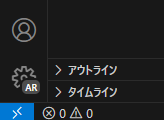
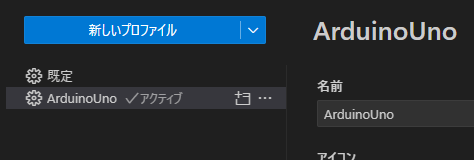
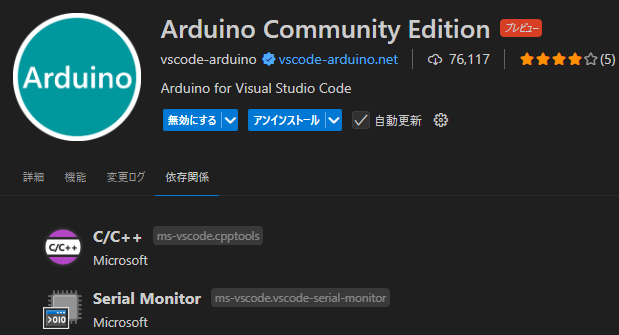
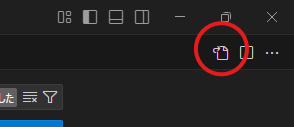
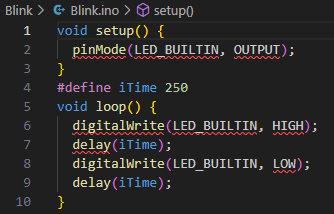
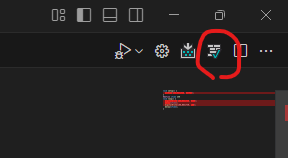
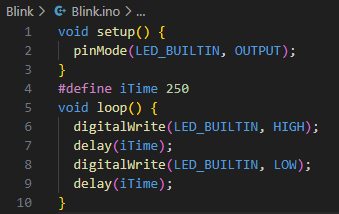
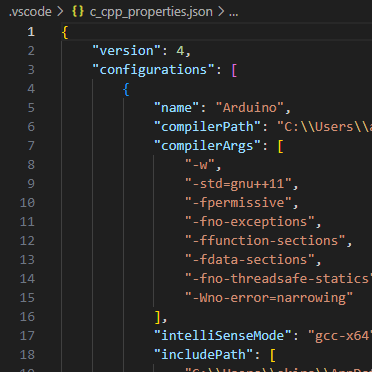
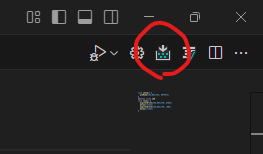
## VSCodeのプロファイル設定 自分のPCには既にJavaの開発環境やらRasperry Pi Picoの開発環境やWSLへの接続などが設定されている。必要な拡張機能が全然違うのでプロファイルで環境を切り替えているが、Arduino開発でも同じようにする必要がある。 VSCodeの左下にある歯車マークからプロファイル→プロファイルと進み、左上の「新しいプロファイル」をクリックして「ArduinoUno」というプロファイルを作成する。しばらくArduino開発を続けるなら「このプロファイルを新しいウィンドウの既定として使用する」にチェックを入れてもよい(切り替えは容易なので)。 この状態で「フォルダーを開く」によりスケッチフォルダを開いて、拡張機能のインストールに進む。左下の歯車マークに「AR」と付いていれば、プロファイルが「ArduinoUno」に設定されているはずだ。 ![Arduino](https://camo.elchika.com/0efc9981cb68919b7c99cc86529de0abb1c1e1f4/687474703a2f2f73746f726167652e676f6f676c65617069732e636f6d2f656c6368696b612f76312f757365722f33363031626666382d633530632d343762382d613765362d3531663731393163323336642f37303463383662632d393634362d346634632d616138382d393134383934386461346562/) 普通の歯車ならプロファイルの設定画面でArduinoUnoプロファイルが「アクティブ」となるようにする。 ![](https://camo.elchika.com/06043b89973bc9ff897b5d973497e0ab9f970647/687474703a2f2f73746f726167652e676f6f676c65617069732e636f6d2f656c6368696b612f76312f757365722f33363031626666382d633530632d343762382d613765362d3531663731393163323336642f38666434313736332d366533622d343536342d393733652d613934316364313137623232/) ## 拡張機能のインストール 新しいプロファイルには拡張機能がほとんど入っていない。Arduino開発で明示的に入れる拡張機能はMicrosoftのArduinoではなく「Arduino Community Edition」だけである。 ![拡張機能](https://camo.elchika.com/e55663311d262131d6692fcfe7b8ce2a284c6f42/687474703a2f2f73746f726167652e676f6f676c65617069732e636f6d2f656c6368696b612f76312f757365722f33363031626666382d633530632d343762382d613765362d3531663731393163323336642f32386430633936342d623261372d343833312d616665352d393661326564663766396131/) 入れるのはこれだけで良く、設定(setting.jsonファイル)も以下の3点だけ設定すればよい。 ```json: { "arduino.clearOutputOnBuild": true, "arduino.enableUSBDetection": true, "arduino.useArduinoCli": true } ``` このファイルは拡張機能の設定画面から、右上のアイコンボタンを押すことで開ける。設定画面で三か所にチェックを入れてからsetting.jsonを開き、上のような設定内容になっていることを確認すればよい。 ![キャプションを入力できます](https://camo.elchika.com/59833d694ebf64179b1514dcdb5f9cbbfcdf2bcb/687474703a2f2f73746f726167652e676f6f676c65617069732e636f6d2f656c6368696b612f76312f757365722f33363031626666382d633530632d343762382d613765362d3531663731393163323336642f36323164323334342d653365662d343835352d393930312d396531306132383763313163/) ## Blink.inoを開く Arduino拡張機能を入れてから(Blinkフォルダーでなく)Arduinoフォルダーを開いた状態で「Blink.ino」を参照すると、波線で真っ赤になっている。 ![](https://camo.elchika.com/b4d304a06306246e9269fa81f69afbafed95127d/687474703a2f2f73746f726167652e676f6f676c65617069732e636f6d2f656c6368696b612f76312f757365722f33363031626666382d633530632d343762382d613765362d3531663731393163323336642f64326630316461612d346231392d343665392d386162622d626265353539373734333961/) さらに右下がこうなっているはずだ。 ![キャプションを入力できます](https://camo.elchika.com/d9151f03629e567f7d54ef4a320ee51e28fb453e/687474703a2f2f73746f726167652e676f6f676c65617069732e636f6d2f656c6368696b612f76312f757365722f33363031626666382d633530632d343762382d613765362d3531663731393163323336642f62356132623639622d303564372d343063652d396232652d646634336562663961363137/) 下で「<Select Serial Port>」を押すと中央の上に候補のポートが表示される(視線移動がひどいw)。UNOが接続されたポートを設定する。 次に「<Select Board Type>」を押すとボードマネージャ画面が表示されるので、そこからUNOを選べばよい。そうすると、いつの間にか「.vscode」フォルダとarduino.jsonというファイルが出来ている。 ```json { "port": "COM4", "board": "arduino:avr:uno" } ``` これを、以下のように変更する。(outputの追加) ```json { "port": "COM4", "output": "./build", "board": "arduino:avr:uno" } ``` これをセーブしておく。 ## 検証Verify Blink.inoを開いて右上の検証ボタンを押すと、いろいろ自動で拡張機能がごにょごにょしてくれるようだ。 ![Verify](https://camo.elchika.com/ea8b547bbbe2a0804c2a52c57b963c265c52a66f/687474703a2f2f73746f726167652e676f6f676c65617069732e636f6d2f656c6368696b612f76312f757365722f33363031626666382d633530632d343762382d613765362d3531663731393163323336642f64383330626334642d323932302d346332612d393461342d303030306364376564363865/) まずBlink.inoから波線が消え、 ![](https://camo.elchika.com/b5f4cc76f593cb8c4130694b0e6d0218aaed2a19/687474703a2f2f73746f726167652e676f6f676c65617069732e636f6d2f656c6368696b612f76312f757365722f33363031626666382d633530632d343762382d613765362d3531663731393163323336642f64323839383237342d366162362d346535302d393764302d396238616465376337613039/) 先ほどまでなんか黄色くエラーだったところに「Arduino」の表示が出て、 ![キャプションを入力できます](https://camo.elchika.com/4150a04384c41e1af1f6ac7446bd1a8f138ceee9/687474703a2f2f73746f726167652e676f6f676c65617069732e636f6d2f656c6368696b612f76312f757365722f33363031626666382d633530632d343762382d613765362d3531663731393163323336642f36376237383730322d326435352d343833612d383831342d346665363338373232386636/) cpp_properties.jsonファイルが出来て、 ![キャプションを入力できます](https://camo.elchika.com/6ac38775605e493a8609f6f293a4417542de43fa/687474703a2f2f73746f726167652e676f6f676c65617069732e636f6d2f656c6368696b612f76312f757365722f33363031626666382d633530632d343762382d613765362d3531663731393163323336642f61663065663561372d633761612d346433632d626261302d663437633563653030363633/) arduino.jsonも更新される。 ```json { "port": "COM4", "output": "./build", "board": "arduino:avr:uno", "sketch": "Blink\\Blink.ino" } ``` これは「c:/Users/XXXX/Documents/Arduino/.vscode/arduino.json」(Blinkの下じゃない)なので、コンパイル対象のsketchがBlinkじゃ無い場合はここで切り替えることになる。 ## UPLOAD Verfyの隣のUploadボタンを押すとUNOに書き込み始める。 ![](https://camo.elchika.com/9290f3effdadd0934eeaa864a4e5db07426b869d/687474703a2f2f73746f726167652e676f6f676c65617069732e636f6d2f656c6368696b612f76312f757365722f33363031626666382d633530632d343762382d613765362d3531663731393163323336642f39396334363136312d393639632d343466662d396339612d616633316165373064633264/) これでWindowsではLチカ(Blink.ino)が出来た。が、Macでは散々だった…