

akira.kei が 2026年09月23日16時48分06秒 に編集
初版
タイトルの変更
Raspberry Pi PicoをSDKで(その1):開発環境やり直し
タグの変更
MacMini
Mac
RaspberryPiPICO
PICO
記事種類の変更
セットアップや使用方法
Lチカの変更
ライセンスの変更
(MIT) The MIT License
本文の変更
[<前の記事](https://elchika.com/article/a3b70452-117f-4056-bfd8-2b7de5f72935/) : 次の記事> ## PicoをVScode+SDKでMac mini上でやるぞ だいぶ[前の記事](https://elchika.com/article/a3b70452-117f-4056-bfd8-2b7de5f72935/)でMac miniで開発環境を整えたことを書いたが、[Micropython](https://micropython.org/)や[CircuitPython](https://circuitpython.org/)の方が遥かに使いやすいので、SDKで開発するのが億劫だったのだが、これではいかん!と一念発起し、例によって開発用ボードを仕立て直してみた。 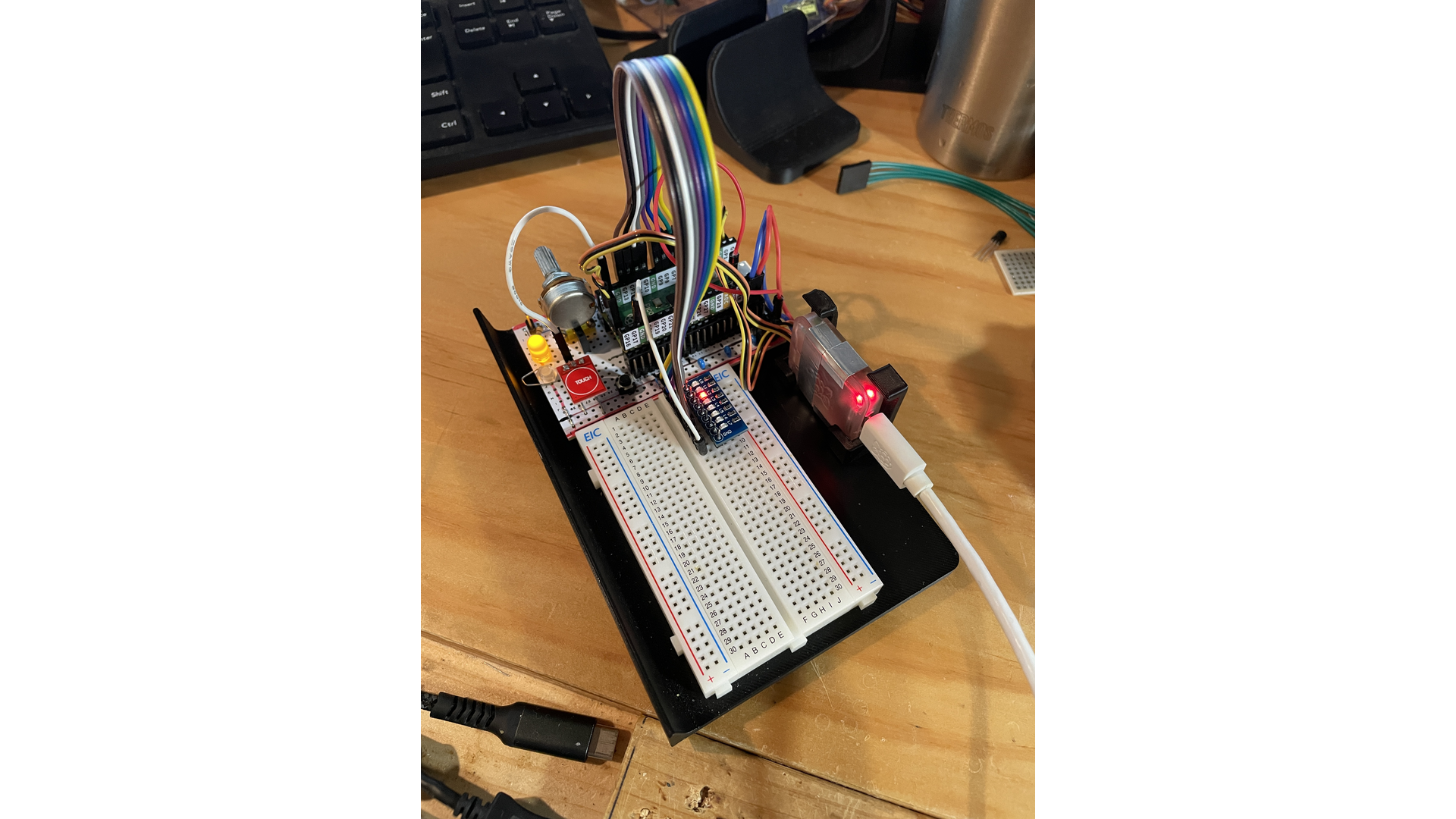 秋月で買ったデバッグプローブ、ピンの名前付きピンソケット及びPico2を載せ、アリエクで買ったタッチスイッチと8連LEDボードを接続してある。ボリュームは10kΩのBカーブ、Lチカ用のLEDはボード上のモノを使う。 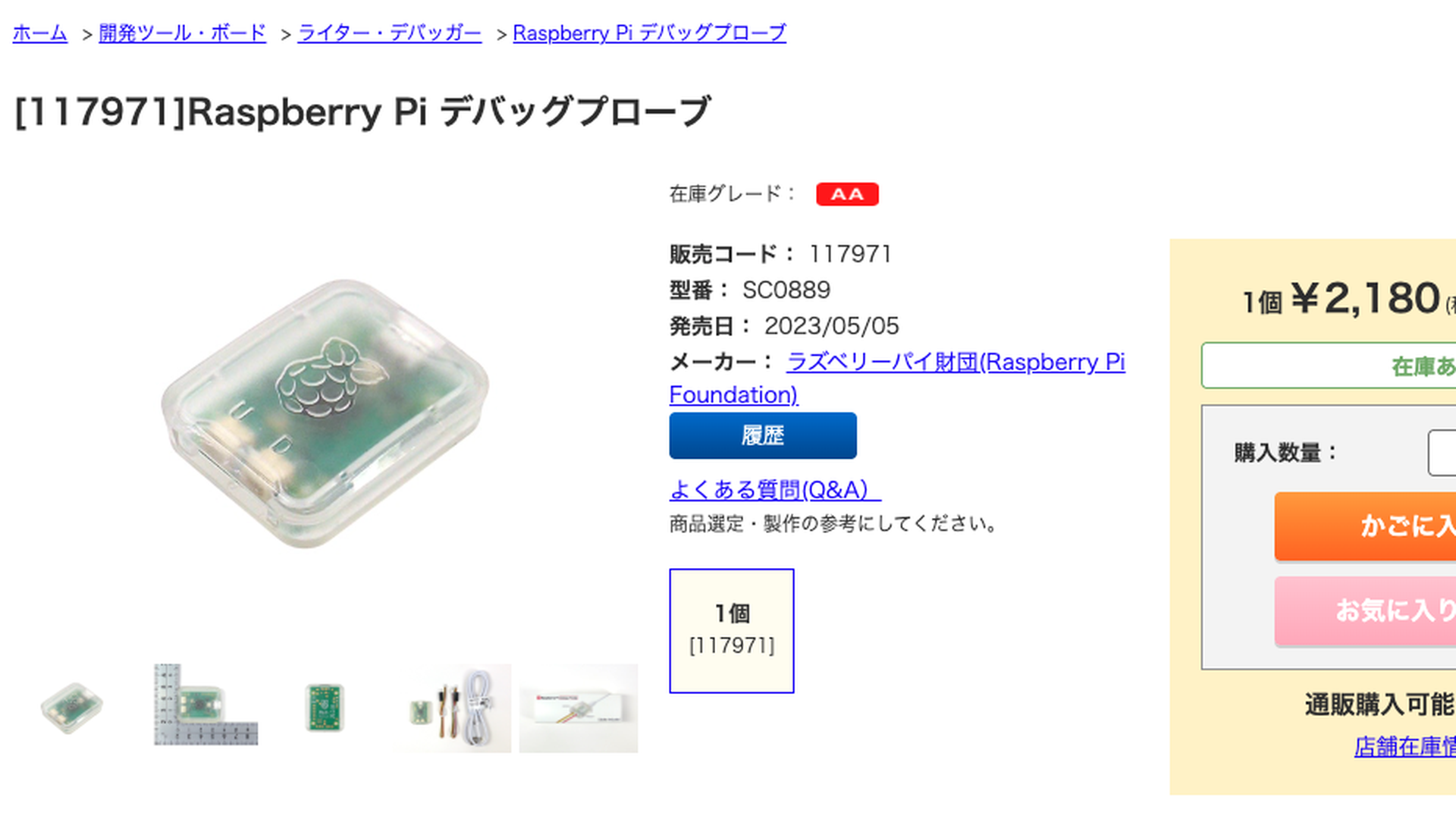 このDebugProbeの中から5V電源を引き出してあり、これをPico2用の電源としてVSYS/GNDに接続できるようになっている。開発ボード側には3.3Vを供給する。UARTとDebugProbeは常時接続されているので、デバッグ出力もバッチリだ。 ## Pico拡張機能 [GettingStartedという初期マニュアル](https://datasheets.raspberrypi.com/pico/getting-started-with-pico.pdf)に従えば、Mac Mini上で何の問題もなく開発環境が構築できた。ただ、セキュリティセッティングか何かにちょっと苦労したようなしなかったような。  プロジェクトを始めるには、「新しいプロジェクトを作る」か「Exampleから作る」かの二択なんだが、このExampleから作るというのもちょっと曲者だ。なんと言ってもどんなExampleがあるのかが皆目わからないので[Githubのページ](https://github.com/raspberrypi/pico-examples)を直接参照するのがいいかもしれない。pico-exampleフォルダをそのままcloneしても良いが、ちょっとストレージの無駄のような気もする。Mac miniのストレージは小さいから… 「新しいプロジェクトを作る」場合、デバッグ用のシリアル出力はFeatures内のUARTにチェックを入れるのではなく、Stdio supportの方にチェックを入れれば良い。 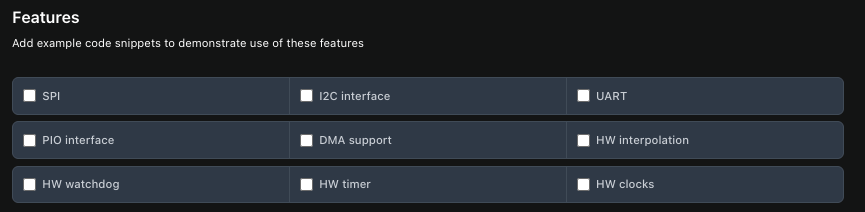  プロジェクト名だけ入れてCreateすると、以下のような```main```が設定される。これだけなら何の問題もない。 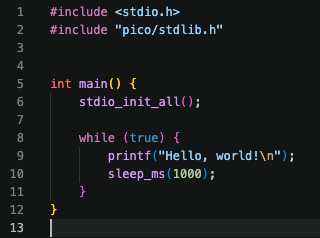 次の記事では以下の機能を盛り込んだデモプロジェクトを考える。 1. GPIO出力(=LED点灯) 1. タイマー割り込み 1. GPIO入力(タッチスイッチ) 1. スイッチ割り込み 1. ADC入力 これだけ網羅しておけば残りはI2CとかUARTとかの通信関係か、PIOとかUSBなど高度な機能だろう。 --- [<前の記事](https://elchika.com/article/a3b70452-117f-4056-bfd8-2b7de5f72935/) : 次の記事>