

ProtoPediaへの移行方法
elchikaに投稿したご自身の記事を、ProtoPediaへ移行できます。
移行先には「下書き」として登録されます。 自動では公開されません。elchikaの元記事も削除されません。
移行期限が近づくと、アクセスの集中などにより、予期しない不具合が発生する場合があります。移行をご検討の方は、余裕をもってお早めに移行をお済ませくださいますようお願いいたします。
移行できるもの、できないもの
| 項目 | 移行時の扱い |
|---|---|
| タイトル・本文 | 移行できます。コードや画像の説明も引き継ぎます。表示は移行後にご確認ください。 |
| カバー・本文の画像 | 対応する画像を移行できます。 |
| 動画・アニメーションのカバー | そのまま移行できません。カバーには静止画を使用します。動画の移行は任意です。 |
| 公開日時・タグ・共同制作メンバー | 引き継がれません。タグや共同制作メンバーは、必要に応じて移行先で追加してください。 |
| ライセンス設定 | 元の設定は引き継がれません。ProtoPediaでは「CC BY 4+」の表示・非表示のみ選択できます。 その他のライセンスを明示したい場合は、移行後にProtoPediaの記事本文へライセンス情報を追記してください。 |
| 公開状態 | すべて「下書き」として登録されます。 |
| 作品の制作状況 | 移行先では「完成」になります。 |
1. ProtoPediaのトークンを取得・保存する
ProtoPediaのアカウントを登録する(初めての方)
アカウントをお持ちの方は「ユーザートークンを発行する」へ進んでください。
- ProtoPediaの新規登録画面を開きます。
- 利用規約・プライバシーポリシーをご確認のうえ、ユーザー登録を行ってください。
ユーザートークンを発行する
- 移行先のProtoPediaアカウントでログインします。
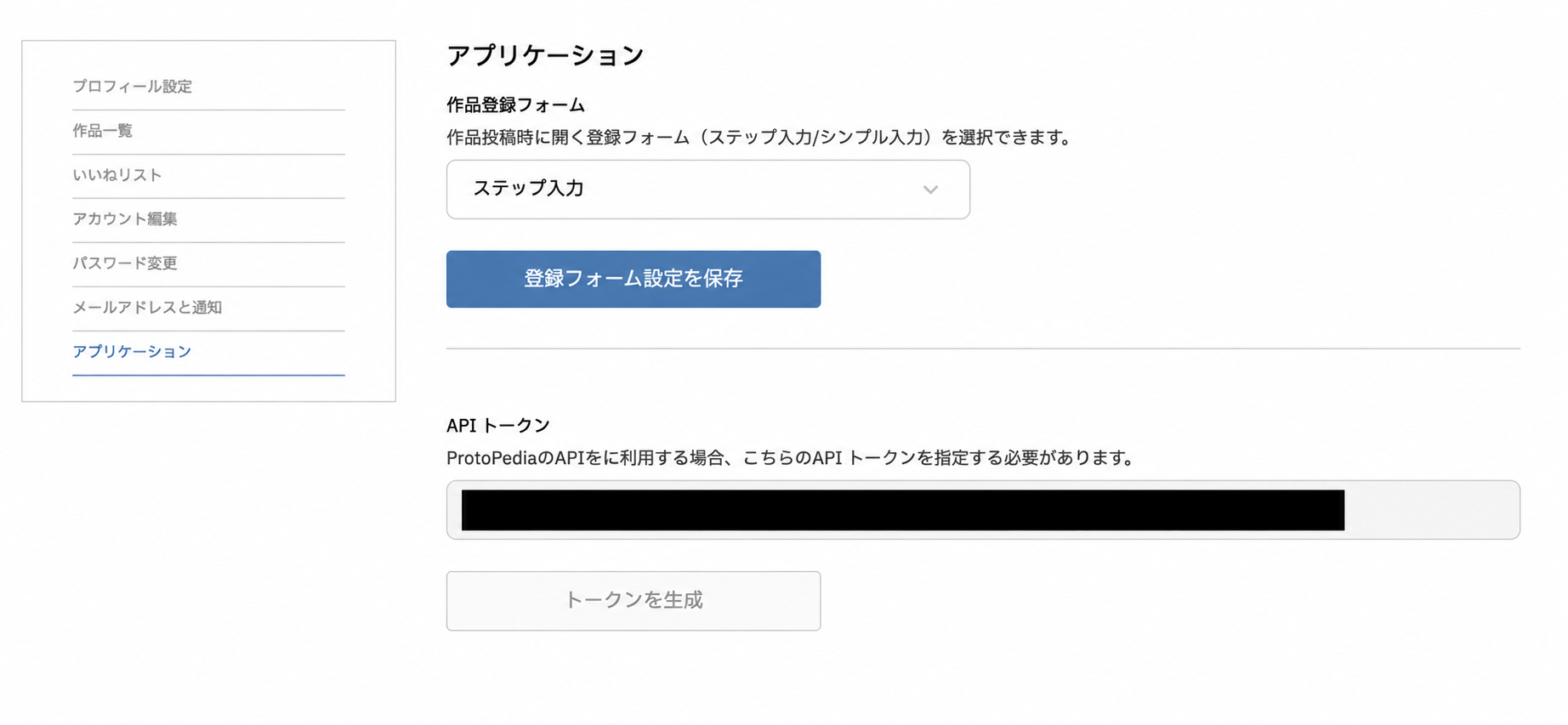
- 「設定 → アプリケーション」を開きます(アプリケーション設定画面)。
- 「トークンを生成」を押し、「API トークン」欄の値をコピーします。
すでにトークンが表示されている場合は、その値をコピーしてください。
elchikaにトークンを保存する
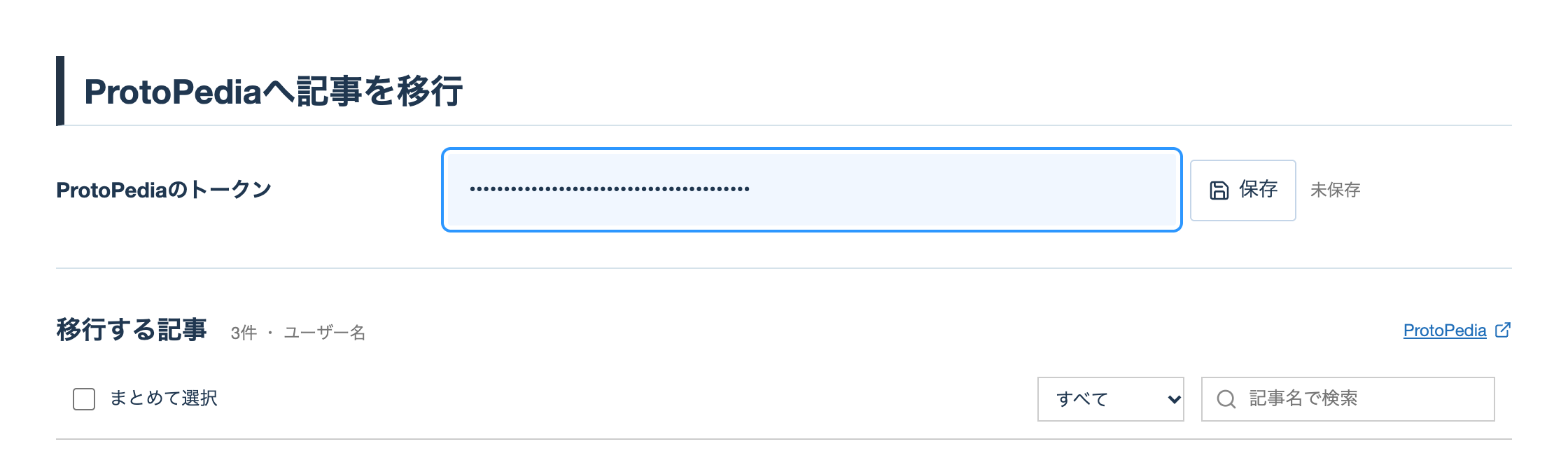
- elchikaにログインし、右上のユーザーメニューから「ProtoPediaへ移行」を開きます。
- 「ProtoPediaのトークン」欄にコピーした値を貼り付け、「保存」を押します。
「保存済み」と表示されれば設定完了です。
トークンは大切な認証情報です。他の人に送ったり、公開したりしないでください。
2. 記事を選んで内容を確認する
移行する記事にチェックを入れます。「記事を確認中…」の表示が終わったら、記事名または右端の矢印を押して、内容と注意事項を確認します。
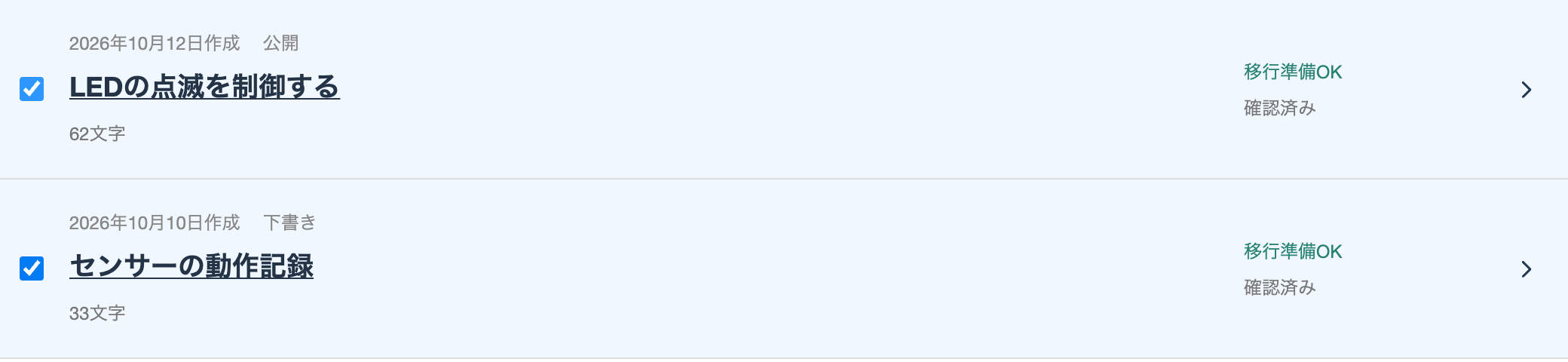
一覧に表示される状態
| 表示 | 内容・対応 |
|---|---|
移行準備OK
確認済み
|
記事の確認が完了し、移行できる状態です。 |
移行準備OK
注意事項あり
|
移行できますが、引き継がれない情報などの注意事項があります。記事名または右端の矢印を押して、詳細をご確認ください。 |
確認が必要
動画の移行方法を確認してください
|
詳細画面で、動画を移行するかどうかを選択します。 |
対応が必要
記事の確認が必要
|
詳細画面の案内に従って対応します。 |
タイトルや本文を修正する場合は、elchikaの元記事を編集し、移行画面を再読み込みしてください。
カバーが動画の場合
動画の先頭から切り出した静止画を、移行先のカバーとして自動設定します。先頭が黒い場合は、別のフレームを使用します。
動画の移行は任意です。 動画も移行する場合は、次の手順で設定します。
- 詳細画面のプレーヤーのメニューから「ダウンロード」を選び、動画ファイルを保存します。メニューの表示はブラウザや端末によって異なります。
- 保存した動画をYouTubeまたはVimeoへ手動でアップロードします。
- 「YouTube/Vimeoの動画URL(任意)」欄に、アップロードした動画のページURLを入力し、「保存」を押します。
動画を移行しない場合は、URLを空欄のまま「動画なしで移行することを確認」を押します。
3. 移行内容とライセンスを確認する
- 「移行内容を確認」を押し、選んだ記事名と件数を確認します。
- 「ライセンス表示」を選択します。ProtoPediaで選択できないライセンスについては、移行後に記事本文へ追記してください。
- 内容とライセンスを確認し、「自分の記事であることと、内容・ライセンスを確認しました。」にチェックを入れます。
4. 下書きを登録する
「下書きを登録」を押すと、移行が始まります。複数の記事は1件ずつ処理され、各記事におおよその進捗が表示されます。
完了するまで画面を開いたままお待ちください。
5. ProtoPediaで移行結果を確認する
移行先のProtoPediaアカウントでログインし、「移行済み」の記事にある「ProtoPediaで開く」を押します。 タイトル・本文・画像・動画・ライセンス表示を確認します。

必要に応じてタグや共同制作メンバーを追加し、内容を整えてからProtoPediaで公開してください。移行結果は「移行履歴」でも確認できます。
うまく進まないとき
- 「移行内容を確認」を押せない:記事の選択、トークンの保存、各記事の確認・対応が完了しているかご確認ください。
- 認証エラーが表示される:移行先のProtoPediaアカウントとトークンを確認し、「変更」から保存し直してください。
- 「結果を確認」「画像を確認」と表示される:すでに登録されている可能性があります。再送する前に、ProtoPedia側の記事をご確認ください。
解決しない場合は、お問い合わせフォームからご連絡ください。トークンの文字列は送らないでください。