

 セットアップや使用方法
  26
26ハロウィーンのビデオ通話でAI顔交換を使いたい?始める前に確認したい5つのこと
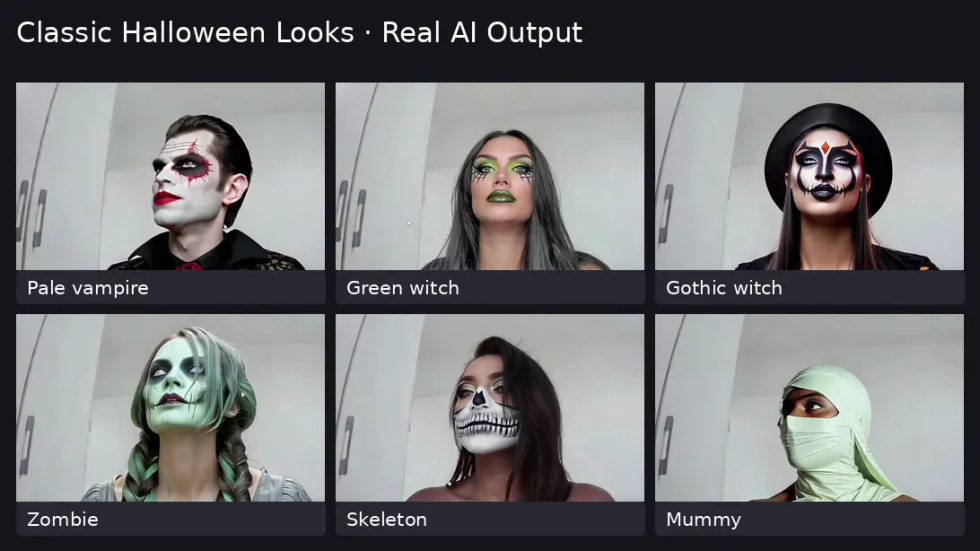
ハロウィーンのビデオ通話で一番困るのは、どんなことでしょう?友達に「その吸血鬼、あまり怖くないね」と言われることではありません。ビデオをオンにしたのに普通のカメラ映像のままで、みんながエフェクトを待つなか、設定画面で目的のデバイスが見つからないことです。
慌てずに楽しむには、事前に5つの項目を確認しておきましょう。目標はシンプルです。普段どおりに会話を楽しみながら、リアルタイムでAI変換されたモンスターの顔を、ビデオ通話で友達に見せることです。
1. 小さなビデオ画面でも見やすいモンスターの顔を選ぶ
参照画像は凝ったものでなくてもかまいません。吸血鬼、魔女、ガイコツ、ゾンビなど、どれでも使えますが、目、鼻、口ができるだけはっきり見えるものを選びましょう。メインと予備の見た目を1つずつ決めておき、その場で切り替えようと大量に用意するのは避けましょう。
2. 元のカメラ映像とAI出力は、どちらも正常ですか?
まず実際のカメラから映像が入力されているか確認し、続いてリアルタイムのAI出力が本当に表示されているか確かめます。読み込み中の黒いプレビュー画面を、正常に動作している状態と勘違いしないようにしましょう。
たとえばLiveFaceSwap AIのWindowsデスクトップアプリなら、実際のカメラ映像を取得し、処理後の映像を出力できることを確認してから、会議アプリの設定に進みます。
3. 会議アプリで仮想カメラを選んでいますか?
ZoomやGoogle Meetなど、対応する会議アプリを開き、ビデオ設定で元のカメラではなくLiveFaceSwap Cameraを選択します。そのうえで、会議アプリ側のプレビューを確認しましょう。そこにもキャラクターが表示されていますか?
Web上のAI体験とデスクトップの仮想カメラは、それぞれ別の手順で動作します。ブラウザーに吸血鬼が表示されていても、ビデオ会議のカメラが切り替わったとは限りません。
4. 話しているとき、音声と顔交換後の映像はどちらも正常ですか?
顔を交換しても、声が自動で変わるわけではありません。普段どおりの一言を話してから、笑顔になったり、ゆっくり顔を横に向けたりして、友達に声が聞こえ、映像も見えているか確認しましょう。部屋はホラーな雰囲気にしても、顔のそばには柔らかな補助光を少し残しておきます。
ミイラのように顔が広く覆われた参照画像は、大げさに口を動かして笑いを取るにはあまり向いていません。いろいろな表情で遊びたいなら、目、鼻、口がはっきり見える見た目を選びましょう。
5. AI出力が途切れたら、すぐ普通のカメラに戻せますか?
元のカメラは予備として使えるようにしておきましょう。本番の集まりの前に非公開のテスト通話を始め、実際に出力デバイスを一度切り替えて、画面が長時間真っ暗にならないか確認します。
使用する権利のあるキャラクター素材を使い、AIによるハロウィーンのエフェクトだということも、あらかじめみんなに伝えておきましょう。録画やスクリーンショットを撮る場合は、同意を得てください。5つのチェックをすべてクリアしてから、いざモンスターの登場です。集まりが始まってから慌ててデバイスを調整するより、ずっと安心して楽しめます。
投稿者の人気記事



-
ethancolewrites
さんが
前の木曜日の3:41
に
編集
をしました。
(メッセージ: 初版)
ログインしてコメントを投稿する