

 製作品
製作品  303
303自作PCのCPU/GPU負荷を物理表示!ArduinoとC#で作ってみた「4連アナログメーター」
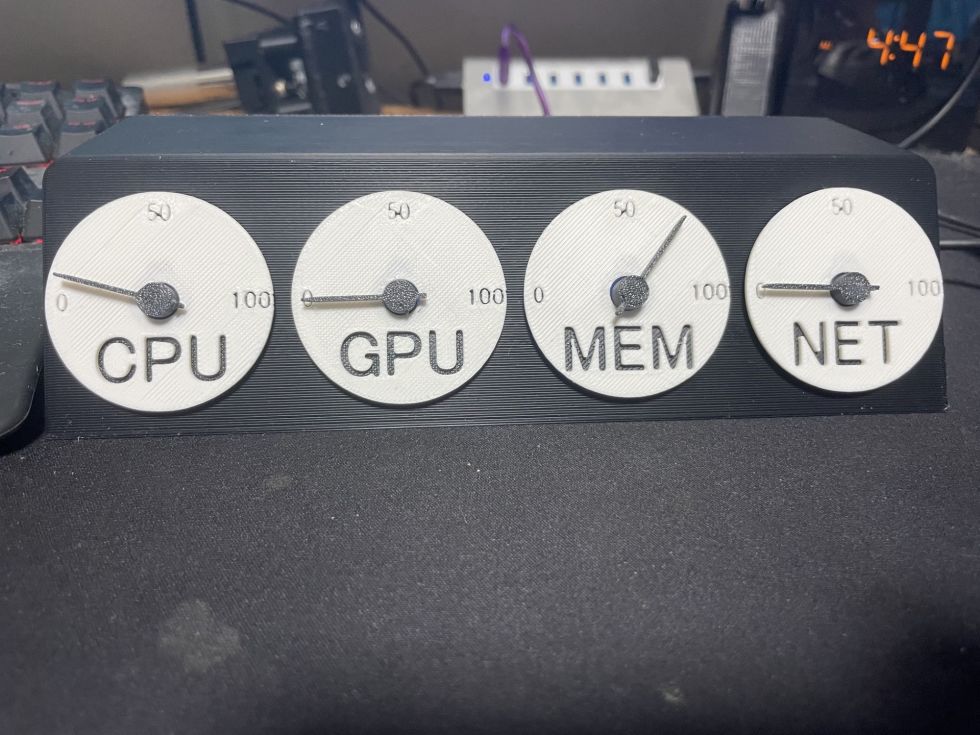
1.はじめに
休みで暇なので、ゲーミングPCの負荷を可視化できる表示器を作成しました。
自作PCのモニタリングといえばデスクトップ上のオーバーレイや液晶モニターが定番ですが、
「やっぱりインテリアとしてもロマンがある物理的なメーターで動かしたい!」と思い、
3DプリンターとArduino(SG90サーボモーター)を使ってPCの4大リソース(CPU・GPU・MEMORY・NETWORK)をリアルタイム表示する4連アナログメーターを自作しました。
この記事では、ハードウェアの構成から、C#(LibreHardwareMonitor)を使ったデータ取得・変換、そしてArduinoのスケッチまで、一連の制作プロセスをまとめます。
↓クリックするとGIFが動きます
2.全体像と仕組み
PC側: C#で常駐プログラムを動かし、オープンソースの「LibreHardwareMonitor」経由でCPU使用率・GPU使用率・メモリ使用率・ネットワークスループットを毎秒取得。
通信: シリアル通信(USB)を介して、計算済みの値をArduinoへ送信。
制御側: Arduino Nanoが値を受け取り、SG90サーボモーターを駆動して物理的な針を動かす。
筐体: 3Dプリンターで自作した専用ケース。
3.部品構成(パーツリスト)
Arduino Nano (互換機)1個:マイコン制御用 ¥600
SG90 サーボモーター:4個針を動かすアクチュエータ ¥999
3Dプリンター製ケース・メーター部品1式自作 材料代数百円
接続用USBケーブル2本:PCとの通信・給電用 そこらへんに落ちていたやつ プライスレス
ちなみに、SG90を4個駆動するとArduinoからの電力供給では不足するため、給電用のUSBケーブルを付けました
4.ハードウェアの配線
サーボモーターのPWM信号線は、Arduinoの以下のデジタルピンに接続しました。
サーボ1 (CPU) : D3 番ピン
サーボ2 (GPU) : D5 番ピン
サーボ3 (Memory): D6 番ピン
サーボ4 (Network): D9 番ピン
5.Arduino側のスケッチ(プログラム)
Arduino側では、起動時にすべての針を一度「0度(原点)」に合わせる初期化処理(原点出し)を行い、シリアル経由で届いた4つのカンマ区切りの数値(0〜100)をサーボの角度にマッピングして動かします。
#include <Servo.h>

Servo sCPU;
Servo sGPU;
Servo sMEM;
Servo sNET;

void setup() {
  sCPU.attach(3);
  sGPU.attach(5);
  sMEM.attach(6);
  sNET.attach(9);

  // 起動時の原点出し(0度にセット)
  sCPU.write(0);
  sGPU.write(0);
  sMEM.write(0);
  sNET.write(0);
  delay(1000);

  Serial.begin(9600);
}

void loop() {
  if (Serial.available() > 0) {
    String data = Serial.readStringUntil('\n');
    data.trim();

    int firstComma = data.indexOf(',');
    int secondComma = data.indexOf(',', firstComma + 1);
    int thirdComma = data.lastIndexOf(',');

    if (firstComma != -1 && secondComma != -1 && thirdComma != -1) {
      int cpuVal = data.substring(0, firstComma).toInt();
      int gpuVal = data.substring(firstComma + 1, secondComma).toInt();
      int memVal = data.substring(secondComma + 1, thirdComma).toInt();
      int netVal = data.substring(thirdComma + 1).toInt();

      sCPU.write(map(constrain(cpuVal, 0, 100), 0, 100, 0, 180));
      sGPU.write(map(constrain(gpuVal, 0, 100), 0, 100, 0, 180));
      sMEM.write(map(constrain(memVal, 0, 100), 0, 100, 0, 180));
      sNET.write(map(constrain(netVal, 0, 100), 0, 100, 0, 180));
    }
  }
}
6.PC側アプリ(C#)の実装
実装時に苦労したのがネットワーク速度の取得です。普通に HardwareType.Network のスループットを拾いに行くと、普段使っていない仮想アダプタ(QoS Packet SchedulerやWFPネイティブMAC層フィルタなど)の速度まで合算されてしまい、実際の通信量が正しく取れない現象が発生しました。
そのため、対象とするセンサーを絞り込み、不要な仮想アダプタの名前を除外するフィルター処理を入れています。
using System;
using System.IO.Ports;
using System.Collections.Generic;
using System.Linq;
using System.Threading;
using LibreHardwareMonitor.Hardware;

class Program
{
    static Queue<double>[] history = Enumerable.Range(0, 4).Select(_ => new Queue<double>()).ToArray();
    const int filterSize = 5;

    public class UpdateVisitor : IVisitor
    {
        public void VisitComputer(IComputer computer) { computer.Traverse(this); }
        public void VisitHardware(IHardware hardware) { hardware.Update(); foreach (var subHardware in hardware.SubHardware) subHardware.Accept(this); }
        public void VisitSensor(ISensor sensor) { }
        public void VisitParameter(IParameter parameter) { }
    }

    static void Main(string[] args)
    {
        string portName = "COM9"; // デバイスマネージャーで設定したポートを指定
        var computer = new Computer { IsCpuEnabled = true, IsGpuEnabled = true, IsMemoryEnabled = true, IsNetworkEnabled = true };
        computer.Open();
        computer.Accept(new UpdateVisitor());

        using (SerialPort serialPort = new SerialPort(portName, 9600))
        {
            try
            {
                serialPort.Open();
                while (true)
                {
                    computer.Accept(new UpdateVisitor());
                    double cpuUsage = 0, gpuUsage = 0, memUsage = 0, netBytesPerSec = 0;

                    foreach (var hw in computer.Hardware)
                    {
                        hw.Update();
                        foreach (var s in hw.Sensors)
                        {
                            if (hw.HardwareType == HardwareType.Cpu && s.SensorType == SensorType.Load && s.Name == "CPU Total")
                                cpuUsage = s.Value ?? 0;

                            if ((hw.HardwareType == HardwareType.GpuNvidia || hw.HardwareType == HardwareType.GpuAmd || hw.HardwareType == HardwareType.GpuIntel)
                                && s.SensorType == SensorType.Load && s.Name.Contains("Core"))
                                gpuUsage = Math.Max(gpuUsage, s.Value ?? 0);

                            if (hw.HardwareType == HardwareType.Memory && s.SensorType == SensorType.Load && s.Name == "Memory")
                                memUsage = s.Value ?? 0;

                            // ネットワークスループットの取得と仮想NIC除外フィルター
                            if (hw.HardwareType == HardwareType.Network && s.SensorType == SensorType.Throughput)
                            {
                                if (!hw.Name.Contains("QoS") && !hw.Name.Contains("WFP") && !hw.Name.Contains("Native MAC"))
                                {
                                    netBytesPerSec += (s.Value ?? 0);
                                }
                            }
                        }
                    }

                    double netMbps = netBytesPerSec * 8.0 / 1000000.0;
                    double netScaled = CalculateLogNetSpeed(netMbps);

                    // 移動平均で針のブレを抑える
                    double[] rawValues = { cpuUsage, gpuUsage, memUsage, netScaled };
                    string output = string.Join(",", rawValues.Select((val, i) => {
                        history[i].Enqueue(val);
                        if (history[i].Count > filterSize) history[i].Dequeue();
                        return (int)Math.Round(history[i].Average());
                    }));

                    serialPort.WriteLine(output);
                    Console.WriteLine($"Sent: {output}");
                    Thread.Sleep(1000);
                }
            }
            catch (Exception ex) { Console.WriteLine($"Error: {ex.Message}"); }
        }
    }

    static double CalculateLogNetSpeed(double mbps)
    {
        if (mbps < 0.1) return 0;
        // 1Mbps〜10Gbpsの範囲を対数スケールに変換
        double logVal = Math.Log10(Math.Max(mbps, 1)) / Math.Log10(10000.0) * 100.0;
        return Math.Min(logVal, 100.0);
    }
}
7.ケースと表示板のモデリング
SG90の寸法を測定し、ケースのモデリング
8.3Dプリンタで造形
メーター部の文字を表示したかったので、造形途中で一時停止し、フィラメントの色を交換
↓はケースを造形中の写真です
9.組付け
休日の趣味の工作のため、配線は美しくない。
Arduinoの固定場所作るの忘れたので、両面テープで固定
10.完成
あくまでも趣味の工作なので、正しくないかもしれません。誰かの参考になれば幸いです。
そして、メモリは16GBだけど、上限張り付きが判明。増設したいけど、高いですな。
投稿者の人気記事

-
daikon.berry
さんが
2026/08/15
に
編集
をしました。
(メッセージ: 初版)
-
daikon.berry
さんが
2026/08/15
に
編集
をしました。
ログインしてコメントを投稿する