

 セットアップや使用方法
  1150
1150【unoQ】Arduino UNO Q 簡単初期セットアップ手順【小さなLinux機】
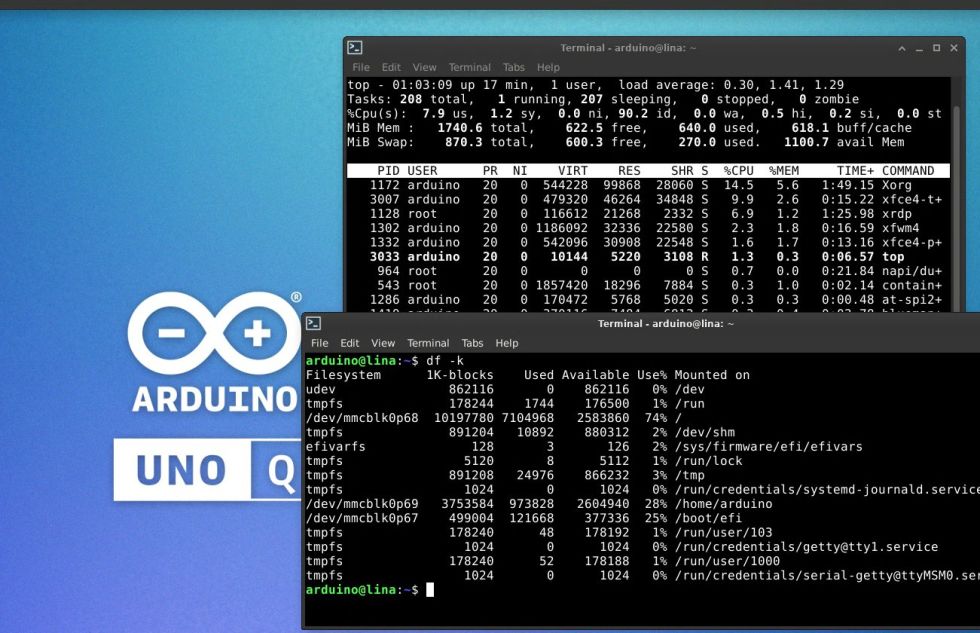
第一章 初期化
第二章 QRB/MCU通信
第三章 デスクトップを液晶に
第四章 ROS2を簡単に
第五章 Windowsを動かす
はじめに
Arduino UNO Q 初期化覚え書きです
外部HDMIを使わずにPC側からすべてリモートで初期化します
ファームウェア更新
よく設定が分からなくなったらまずこれ
工場出荷イメージが古い場合、最新 Debian イメージへの更新を推奨
使用ツール:Arduino Flasher CLI
ダウンロード元:https://www.arduino.cc/en/software/#flasher-tool
手順
- UNO Q を PC から一旦抜く
- JCTL ヘッダーの指定ピン(USB-C コネクタから最も遠い2ピン)をジャンパーワイヤーでショート。
- USB-C で PC に接続
- Flasher CLI を実行
.\arduino-flasher-cli.exe flash latest- 書き込み完了後、USB を抜き、ジャンパーを外し再接続。
注意 ジャンパーなしでは書き込みが拒否される。
参考ドキュメント:https://docs.arduino.cc/tutorials/uno-q/update-image
ADB 接続
PC に ADB をインストール
Windows:https://developer.android.com/tools/releases/platform-tools
接続確認
UNO Q がリストに表示されることを確認(初回は許可が必要)。
adb devicesユーザー:arduino(初期パスワードは空または arduino)。
adb shellWi-Fi 設定
ADB シェル内で実行
nmcli device wifi list
nmcli device wifi connect "YOURSSID" password "YOURPSWD"
history に残るので設定後削除推奨
接続確認
nmcli connection show --active
ip addr show wlan0
日本語設定
sudo apt update
sudo apt install locales language-pack-ja fonts-noto-cjk
sudo locale-gen ja_JP.UTF-8
sudo update-locale LANG=ja_JP.UTF-8
sudo timedatectl set-timezone Asia/Tokyo
反映
export LANG=ja_JP.UTF-8
source ~/.bashrc
リモートアクセス設定
さぁここまで来たらあとは好きにできます
RDPの場合
sudo apt install xrdp
sudo systemctl enable xrdp
sudo systemctl start xrdp
Windows側の RDP で接続
SSHの場合
ssh arduino@UNO-QのIPさいごに
いやArduino サイズの linux ってなかなか良いかも
4GB RAM/32GB eMMC推奨です
↓更新継続ちぅ
今は現場大好きセンサ屋さん C/php/SQLしか書きません
https://arduinolibraries.info/authors/chrmlinux
https://github.com/chrmlinux
#リナちゃん食堂 店主
#シン・プログラマ
投稿者の人気記事



-
chrmlinux03
さんが
2026/02/06
に
編集
をしました。
(メッセージ: 初版)
-
chrmlinux03
さんが
2026/02/06
に
編集
をしました。
-
chrmlinux03
さんが
2026/02/09
に
編集
をしました。
-
chrmlinux03
さんが
2026/02/28
に
編集
をしました。
ログインしてコメントを投稿する