

 セットアップや使用方法
  545
545【unoQ】tiny386でFreeDos動かしたにょ【小さなLinux機】
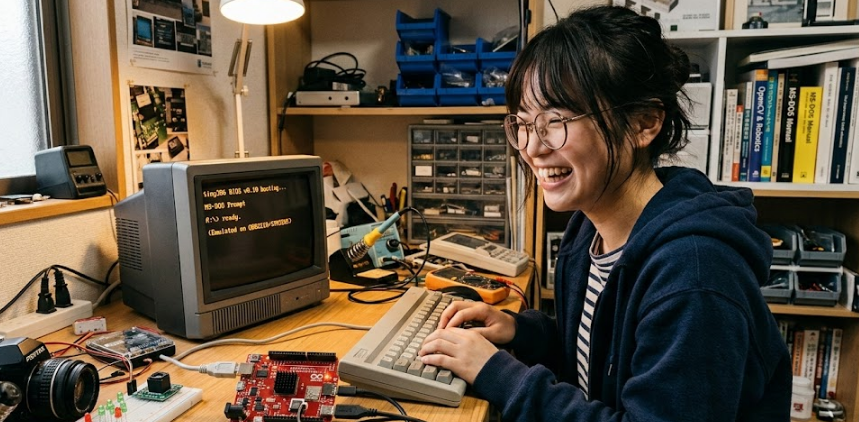
tiny386 on Arduino Uno Q 完全レシピ
前作
第一章 初期化
第二章 QRB/MCU通信
第三章 デスクトップを液晶に
第四章 ROS2を簡単に
第五章 Windowsを動かす
世界初!Arduino Uno Q 上で tiny386 を動かす手順書
WSL2 (Ubuntu 22.04) + Arduino Uno Q (LinaQ) で確認済み
前提環境
- Windows PC + WSL2 (Ubuntu 22.04 Jammy)
- Arduino Uno Q (LinaQ) ※IPアドレスは適宜変更
- Windows に xrdp クライアント(リモートデスクトップ)使用可能なこと
Step 1: WSL2側の準備
# 必要パッケージのインストール
sudo apt update
sudo apt install gcc make git gcc-aarch64-linux-gnu \
  libslirp-dev python-is-python3

# ARM64マルチアーチ有効化
sudo dpkg --add-architecture arm64

# sources.listにARM64リポジトリを追加
sudo sed -i 's/deb http:\/\/archive.ubuntu.com/deb [arch=amd64,i386] http:\/\/archive.ubuntu.com/g' /etc/apt/sources.list
sudo sed -i 's/deb http:\/\/security.ubuntu.com/deb [arch=amd64,i386] http:\/\/security.ubuntu.com/g' /etc/apt/sources.list

echo "
deb [arch=arm64] http://ports.ubuntu.com/ubuntu-ports jammy main restricted universe multiverse
deb [arch=arm64] http://ports.ubuntu.com/ubuntu-ports jammy-updates main restricted universe multiverse
deb [arch=arm64] http://ports.ubuntu.com/ubuntu-ports jammy-security main restricted universe multiverse" | sudo tee -a /etc/apt/sources.list

sudo apt update
sudo apt install libslirp-dev:arm64 libsdl1.2-dev:arm64
Step 2: tiny386のクロスコンパイル(ARM64向け)
# tiny386をクローン
git clone https://github.com/hchunhui/tiny386.git
cd tiny386

# ARM64用シンボリックリンク作成
sudo ln -s /usr/lib/aarch64-linux-gnu/libSDL-1.2.so.0 \
  /usr/lib/aarch64-linux-gnu/libSDL.so

# ARM64用pkg-config作成
sudo mkdir -p /usr/lib/aarch64-linux-gnu/pkgconfig
sudo tee /usr/lib/aarch64-linux-gnu/pkgconfig/sdl.pc << 'EOF'
prefix=/usr
exec_prefix=${prefix}
libdir=${prefix}/lib/aarch64-linux-gnu
includedir=${prefix}/include
Name: sdl
Description: Simple DirectMedia Layer
Version: 1.2.15
Libs: -L${libdir} -lSDL
Cflags: -I${includedir}/SDL -D_REENTRANT
EOF

# MakefileのライブラリパスをARM64向けに修正
sed -i 's|LIBS_SDL_ = `${SDL_CONFIG} --libs` ${LIBS}|LIBS_SDL_ = -L/usr/lib/aarch64-linux-gnu -lSDL -lslirp -lm|' Makefile
sed -i 's|LIBS_ = -lm ${SLIRP_LIB}|LIBS_ = -L/usr/lib/aarch64-linux-gnu -lm -lslirp|' Makefile

# ARM64向けクロスコンパイル
make CC=aarch64-linux-gnu-gcc USE_SDL=y tiny386

# 確認(ARM aarch64 と表示されればOK)
file tiny386
Step 3: パッチ済みSeaBIOSのビルド(最重要!)
標準のseabiosでは必ずクラッシュします。
tiny386リポジトリに含まれる専用パッチを必ず適用してください。
cd ~/tiny386

# seabiosのソースを取得
git clone https://git.seabios.org/seabios.git seabios_src
cd seabios_src

# ★★★ 最重要!tiny386専用パッチを適用 ★★★
git apply ../seabios/patch

# tiny386専用configをコピー
cp ../seabios/config .config

# pythonが必要な場合
sudo apt install python-is-python3

# ビルド
make

# 確認
ls out/bios.bin out/vgabios.bin
cd ~/tiny386
パッチの内容(参考)
- フロッピードライバの独自実装(emulink対応)
- APMシャットダウンの修正
- 割り込みベクタ(0x78〜0xff)の初期化追加
- VGA ROMの初期化修正
- デバッグ出力ポートの修正
Step 4: FreeDOSイメージの取得
cd ~/tiny386

# HDDイメージ(フルインストール用)
wget https://www.ibiblio.org/pub/micro/pc-stuff/freedos/files/distributions/1.3/official/FD13-FullUSB.zip
unzip FD13-FullUSB.zip

# フロッピーイメージ(インストールメディア)
wget https://www.ibiblio.org/pub/micro/pc-stuff/freedos/files/distributions/1.3/official/FD13-FloppyEdition.zip
unzip FD13-FloppyEdition.zip

# 確認
ls 144m/
# x86BOOT.img x86DSK1.img x86DSK2.img ... が存在すればOK
Step 5: Uno Qへ転送
# バイナリとBIOSとイメージをUno Qに転送
scp ~/tiny386/tiny386 arduino@linaQ.local:~/
scp ~/tiny386/seabios_src/out/bios.bin arduino@linaQ.local:~/
scp ~/tiny386/seabios_src/out/vgabios.bin arduino@linaQ.local:~/
scp ~/tiny386/FD13FULL.img arduino@linaQ.local:~/
scp ~/tiny386/144m/x86BOOT.img arduino@linaQ.local:~/
scp ~/tiny386/144m/x86DSK1.img arduino@linaQ.local:~/
scp ~/tiny386/144m/x86DSK2.img arduino@linaQ.local:~/
Step 6: Uno Q側のセットアップ
# SSH接続
ssh arduino@linaQ.local

# 依存ライブラリのインストール
sudo apt install libsdl1.2debian libslirp0

# xrdp + デスクトップ環境のインストール
sudo apt install xrdp xfce4 xfce4-goodies

# xfce4をデフォルトセッションに設定
echo "xfce4-session" > ~/.xsession
chmod +x ~/.xsession

# xrdpを有効化
sudo systemctl enable xrdp
sudo systemctl start xrdp

# 実行権限付与
chmod +x ~/tiny386
Step 7: config.iniの作成と起動
# Uno Q上でconfig.iniを作成
cat > ~/config.ini << 'EOF'
[pc]
bios = bios.bin
vga_bios = vgabios.bin
mem_size = 32M
vga_mem_size = 2M
fill_cmos = 1
fda = x86BOOT.img
hda = FD13FULL.img

[cpu]
gen = 3
fpu = 0
EOF
Windows側からRDPで接続:
Win + R→mstsc→linaQ.localに接続- ユーザー名:
arduinoでログイン
xfce4のターミナルで起動:
DISPLAY=:10.0 ./tiny386 config.iniStep 8: FreeDOSインストール操作
- tiny386ウィンドウが表示される
Ctrl + ]でキーボード/マウスをグラブ- インストーラーの質問に
Yで回答 - ディスク交換要求(
Insert diskette #2)が出たら:Ctrl + [でOSDメニューを開くfdaをx86DSK1.img→x86DSK2.imgと順に切り替える
トラブルシューティング
| 症状 | 原因 | 対処 |
|---|---|---|
call_isr error0 104 0 でクラッシュ |
標準seabiosを使用 | パッチ済みseabiosを使う(Step 3) |
Segmentation fault |
libcacaの問題 | SDL_VIDEODRIVER=x11 を指定 |
| 画面が真っ黒のまま | DISPLAY未設定 | DISPLAY=:10.0 を指定 |
libSDL not found |
ARM64用シンボリックリンク未作成 | Step 2のリンク作成を実行 |
lSDL.img: No such file or directory |
imgの大文字/小文字 | ファイル名を小文字.imgで統一 |
ポイントまとめ
| 項目 | 内容 |
|---|---|
| 最重要 | 標準seabiosではなくパッチ済みseabiosが必須 |
| 画面表示 | xrdp経由でWindowsのRDPから接続、DISPLAY=:10.0 |
| クロスコンパイル | WSL2でARM64向けにビルド |
| ライブラリ | ARM64マルチアーチでlibSDL・libslirpをインストール |
さいごに
いつもご清聴ありがとうございます
え?qemu で良くないの?速度もそっちの方が速いんでしょ?
いいんです、エンジニアはロマンですからっ
参考
- tiny386: https://github.com/hchunhui/tiny386
- FreeDOS: https://www.freedos.org/
- Arduino Uno Q: https://store.arduino.cc/
2026年3月 Arduino Uno Q (LinaQ) にて動作確認
*世界初 tiny386 on Arduino Uno Q *
今は現場大好きセンサ屋さん C/php/SQLしか書きません
https://arduinolibraries.info/authors/chrmlinux
https://github.com/chrmlinux
#リナちゃん食堂 店主
#シン・プログラマ
投稿者の人気記事



-
chrmlinux03
さんが
2026/03/02
に
編集
をしました。
(メッセージ: 初版)
-
chrmlinux03
さんが
2026/03/02
に
編集
をしました。
(メッセージ: 絵文字がはいると変だにゃ)
-
chrmlinux03
さんが
2026/03/02
に
編集
をしました。
ログインしてコメントを投稿する